
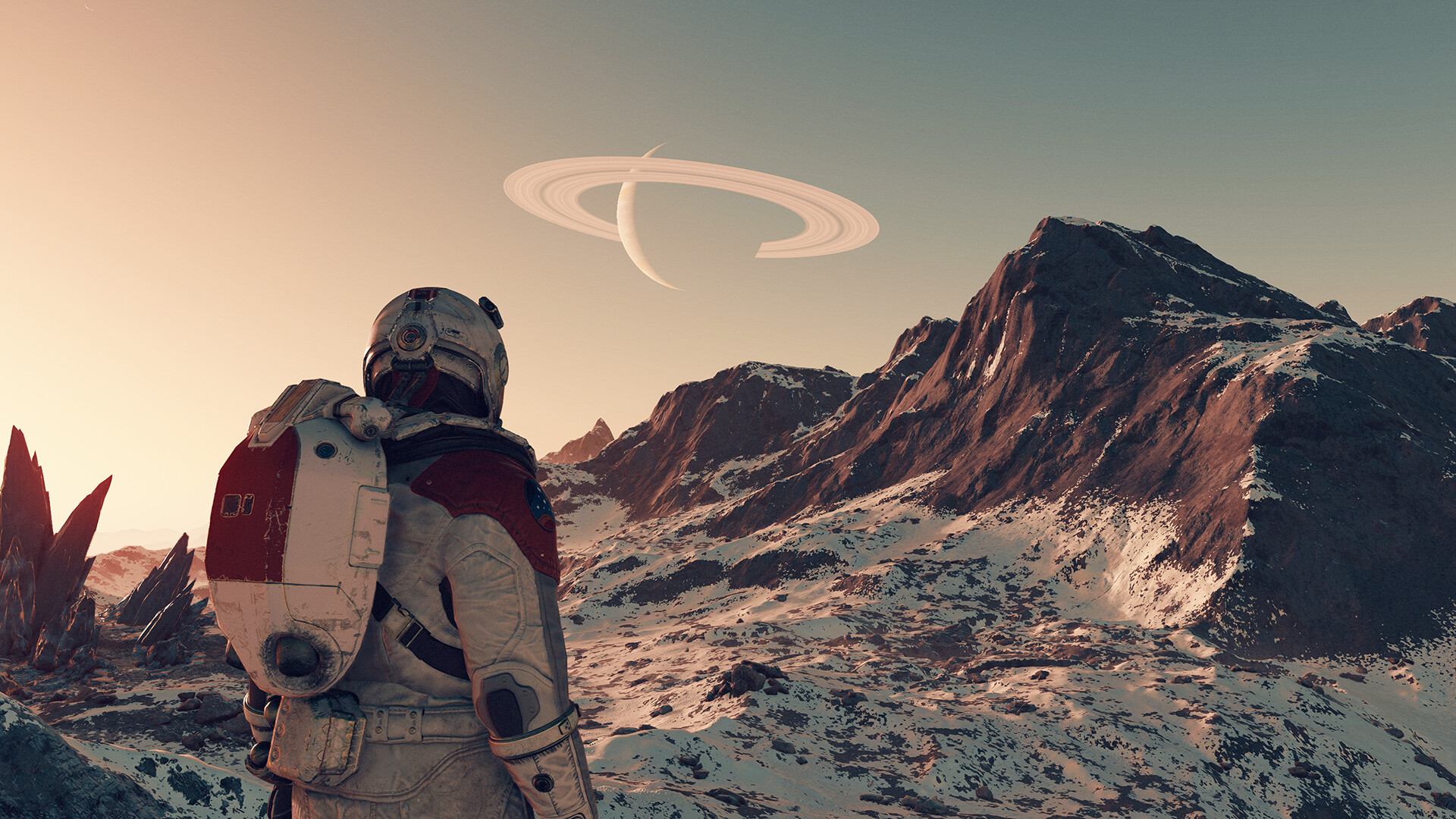


Quer jogar Starfield no Steam Deck sem sofrer com 20 FPS? Descubra como o "Eclipse Mod" e a tecnologia de "Lossless Scaling" podem transformar sua experiência portátil, entregando fluidez visual e estabilidade.
Lançar Starfield no Steam Deck é um desafio. A ambiciosa Creation Engine 2 da Bethesda exige muito da CPU, criando gargalos que resultam em engasgos e quedas de quadros, especialmente em áreas densas como New Atlantis. A configuração "Baixa" padrão nem sempre resolve o problema, e o "Modo Batata" (Potato Mode) destrói a beleza do jogo.
Felizmente, a comunidade encontrou o equilíbrio perfeito. Neste guia, vamos explorar a otimização definitiva para Starfield Steam Deck Performance: a união do Eclipse Mod com a geração de quadros via Lossless Scaling.
Neste artigo
O Problema: Por que Starfield trava no Deck?
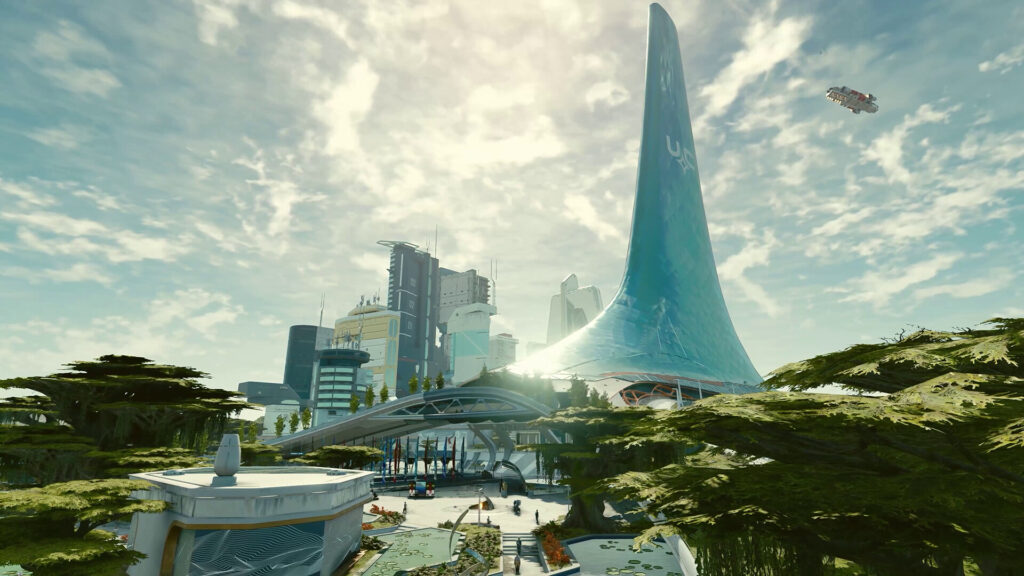
Antes de aplicar as correções, é importante entender o gargalo. O Steam Deck utiliza uma APU "Van Gogh" competente, mas Starfield é intensivo na CPU para calcular física, IA de NPCs e sombras dinâmicas.
Nas configurações nativas, o processador não consegue entregar quadros à GPU rápido o suficiente, resultando em 20-25 FPS instáveis nas cidades. É aqui que entra o Eclipse Mod: ele não apenas "piora" os gráficos; ele reequilibra o orçamento de renderização, reduzindo a complexidade de sombras distantes e iluminação volumétrica que você nem percebe na tela pequena, liberando o processador.
Passo 1: Instalando o Eclipse Mod
O Eclipse Mod é a base para estabilizar o jogo. Ele altera arquivos .ini ocultos para otimizar o jogo cirurgicamente.
Como Instalar:
- Baixe o Mod: Procure pelo "Eclipse Mod" no Nexus Mods ou canais confiáveis.
- Acesse o Modo Desktop: No seu Steam Deck, vá para a área de trabalho.
- Localize a Pasta Correta: Este é o passo mais crítico. No Linux/SteamOS, você deve navegar até o seguinte caminho (copie e cole se necessário):/home/deck/.local/share/Steam/steamapps/compatdata/1716740/pfx/drive_c/users/steamuser/Documents/My Games/Starfield/
- Instale o Arquivo: Coloque o arquivo StarfieldCustom.ini nesta pasta.
- Verifique: Abra o arquivo e garanta que a linha bInvalidateOlderFiles=1 esteja presente sob a tag [Archive]. Isso garante que o jogo leia as otimizações.
Dica Pro: Combine isso com texturas otimizadas (1K ou 512p) para economizar a VRAM compartilhada do Deck e evitar travamentos.
Passo 2: A Mágica do Lossless Scaling (LSFG)
Agora que o Eclipse Mod estabilizou sua base para perto de 30 FPS, vamos usar o Lossless Scaling para dobrar isso visualmente para 60 FPS através da geração de quadros (Frame Generation).
No Steam Deck, a melhor forma de usar isso é através do plugin Decky Loader chamado decky-lsfg-vk.
- Instale o Decky Loader (se ainda não tiver).
- Compre o Lossless Scaling na Steam (necessário para os arquivos base).
- Instale o plugin decky-lsfg-vk através da loja do Decky (ícone de tomada no menu rápido).
- Opções de Inicialização: Nas propriedades do Starfield na Steam, adicione o seguinte comando na aba Geral:~/lsfg %command%
Passo 3: Melhores Configurações (Best Settings)
Para que a mágica funcione, você precisa das configurações exatas. O objetivo é manter 30 FPS estáveis para que o LSFG possa criar os quadros intermediários sem falhas graves.
Configurações do SteamOS (Overlay)
- Taxa de Atualização: 60 Hz (Mandatório para saída do LSFG).
- Limite de Quadros (OS): Desligado (Deixe o LSFG controlar o ritmo).
- Permitir Rasgo (Tearing): Ligado (Reduz a latência de entrada).
- TDP: 12W a 15W (Não limite a energia, o jogo precisa de tudo).
Configurações In-Game (Gráficos)
- Resolução Dinâmica: Ligado.
- Escala de Renderização: 50% a 65% (Renderiza internamente mais baixo e faz upscaling).
- Qualidade das Sombras: Médio (O Eclipse já otimiza a resolução interna).
- Motion Blur (Desfoque de Movimento): DESLIGADO (Crucial! O Motion Blur confunde o gerador de quadros e cria artefatos visuais).
- Upscaling: FSR 2 ou 3.
- VSync: Desligado.
- Multidão/Crowd: Baixo (Ajuda muito nas cidades).
- Mode: X2 (Transforma 30 em 60 FPS).
- Performance Mode: Ligado (Economiza GPU).
- FPS Cap: 30 (Travar a base em 30 ajuda na consistência).
O Veredito: Performance e Expectativas
Com essa combinação de Starfield Steam Deck Performance, o que você pode esperar?
- Interiores e Espaço: 60 FPS cravados e muito fluidos.
- Exploração Planetária: Movimentação suave de câmera, ideal para exploração.
- Cidades (New Atlantis): O teste de fogo. O jogo parecerá muito mais fluido visualmente do que a versão nativa.
Atenção aos detalhes: O Frame Generation adiciona um pouco de latência (input lag) e você pode notar alguns "fantasmas" na interface do usuário (HUD) ao girar a câmera rápido. Para um RPG focado em exploração como Starfield, a troca vale a pena: sair de um jogo engasgado para uma experiência visualmente suave.
Aplique essas correções hoje e redescubra a galáxia no seu portátil!

Gostou deste guia de otimização? Siga nosso blog para mais dicas extremas de performance no Steam Deck.
Veja mais artigos como Starfield Steam Deck Performance: Eclipse Mod + Melhores Configurações na categoria Steam Deck.
Lost Soul Aside no Steam Deck Roda Bem? Guia de Configuração Definitivo
ARC Riders Steam Deck: Como está rodando e melhores configurações
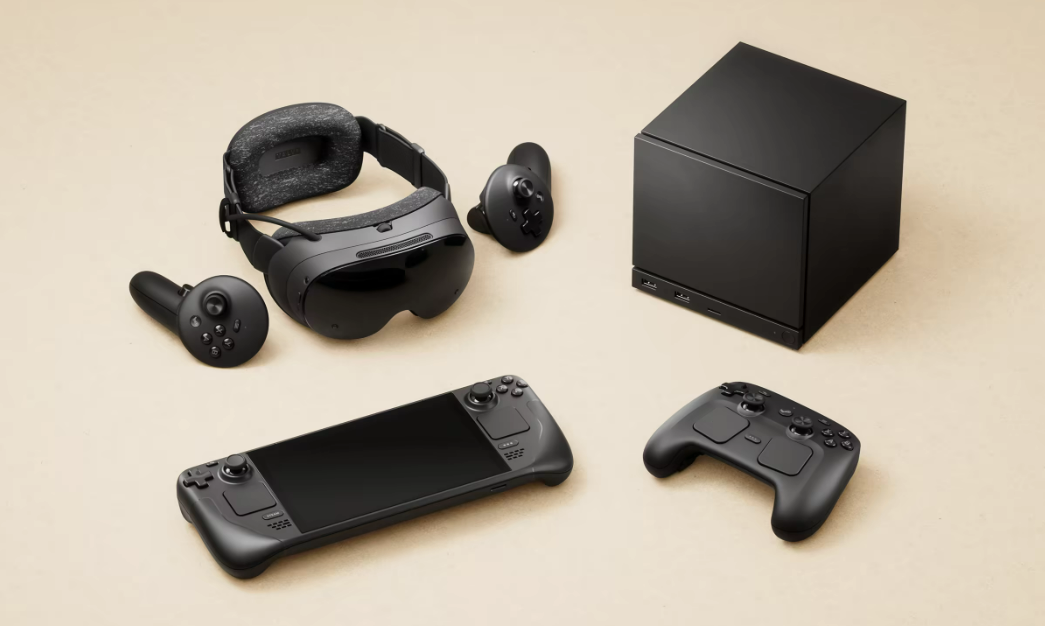
Entenda como a Valve e o Steam OS vai dominar o mundo dos games com o Steam Deck, Steam Machine, Steam Controller e Steam Frame
Metal Gear Solid Delta Steam Deck e Steam Machine Eclipse Mod: Jogue com 60 fps cravado
Alan Wake 2 Eclipse Mod Steam Deck e Steam Machine: Melhores configurações para 60 FPS

Top 10 Jogos de Estratégia para Steam Deck e Steam Machine: Lista "não óbvia" para 2026