
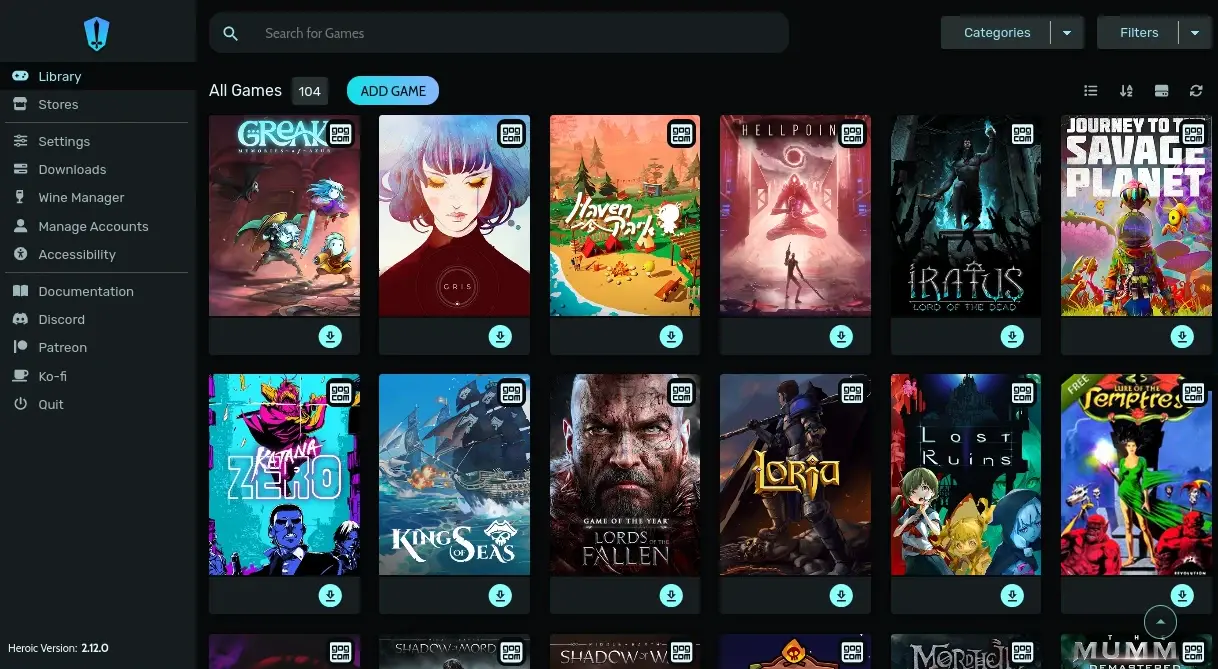


O Steam Deck revolucionou a forma como jogamos no PC, trazendo a portabilidade para bibliotecas imensas. No entanto, quem possui jogos na Epic Games Store, GOG ou Amazon Prime Gaming sabe que acessá-los fora do ecossistema da Valve pode ser um desafio. É aqui que entra o Heroic Games Launcher Steam Deck.
Neste guia definitivo e atualizado, vamos mostrar não apenas como instalar, mas como configurar essa ferramenta para extrair o melhor desempenho, economizar bateria e garantir que seus jogos rodem tão bem quanto os títulos nativos da Steam.
Neste artigo
Por que usar o Heroic Games Launcher no Steam Deck?
Muitos usuários tentam instalar os lançadores oficiais (como o Epic Games Launcher) diretamente via Wine. O problema? Esses programas são pesados, consomem muita memória RAM e drenam a bateria do seu Deck apenas por estarem abertos em segundo plano.
O Heroic Games Launcher resolve isso com uma filosofia diferente:
- Leveza e Código Aberto: Ele funciona como uma interface nativa para ferramentas de linha de comando ultra-eficientes (Legendary e Nile).
- Economia de Recursos: Ao iniciar o jogo, o Heroic pode se fechar ou suspender, liberando todo o hardware do Steam Deck para o que importa: o jogo.
- Gerenciamento Centralizado: Acesso à Epic, GOG e Amazon em um único lugar.
Se você quer transformar seu dispositivo em uma central universal de jogos, configurar o Heroic Games Launcher Steam Deck corretamente é o passo mais importante.
Passo 1: Instalação e Integração (Modo Desktop)
Como o SteamOS possui um sistema de arquivos imutável, a melhor forma de instalar o Heroic é através de Flatpaks. Siga o passo a passo:
- Pressione o botão Steam, vá em Power e selecione Switch to Desktop.
- Abra a loja Discover (o ícone da sacola azul na barra de tarefas).
- Pesquise por "Heroic Games Launcher".
- Clique em Install.
Dica de Ouro: Permissões no Cartão SD (Flatseal)
Por padrão, aplicativos Flatpak não têm permissão para acessar seu cartão microSD. Para instalar jogos no cartão:
- Ainda na loja Discover, instale o app Flatseal.
- Abra o Flatseal, selecione o Heroic Games Launcher na lista lateral.
- Na seção "Filesystem", ative a opção All user files ou adicione manualmente o caminho do seu cartão SD (/run/media/mmcblk0p1).
Passo 2: Otimização para Melhor Desempenho
Aqui está o segredo para fazer o Heroic Games Launcher Steam Deck brilhar. A configuração padrão funciona, mas para evitar engasgos (stutters) e garantir compatibilidade com vídeos e cutscenes, precisamos ajustar o Wine/Proton.
Instale o GE-Proton
A versão padrão do Proton da Valve às vezes carece de codecs proprietários necessários para jogos de outras lojas.
- No Heroic, clique em Wine Manager na barra lateral.
- Selecione a opção Proton-GE e baixe a versão "Latest" (mais recente).
Configuração Global Recomendada
Vá em Settings > Game Defaults e aplique estas configurações para servir de base para toda a sua biblioteca:
- Wine Version: Selecione o GE-Proton que você acabou de baixar.
- Enable DXVK / VKD3D: Mantenha ativado (essencial para traduzir DirectX para Vulkan).
- Esync / Fsync: Mantenha ativado (o kernel do SteamOS é otimizado para isso, reduzindo a latência da CPU).
Esses ajustes garantem que o jogo use as camadas de compatibilidade mais eficientes, resultando em FPS mais estáveis e menor uso de CPU.
Passo 3: Login e Cloud Saves
Ao fazer login na Epic Games, GOG ou Amazon, o Heroic tentará sincronizar seus saves automaticamente.
- Epic Games: Se tiver problemas com CAPTCHA no login direto, use a opção "Alternative Login" (Sideloader). Copie o token gerado no navegador e cole no Heroic.
- Cloud Saves: Antes de fechar o Heroic, sempre verifique a seção de "Save Sync". Às vezes, conflitos podem ocorrer, e o Heroic perguntará se você deseja baixar o save da nuvem (Download) ou enviar o local (Upload).
Atenção: A Amazon altera frequentemente sua API. Se sua biblioteca Amazon sumir, vá em Settings > Advanced e limpe o cache da Amazon/Nile para forçar um novo login.
Passo 4: Integração com o Game Mode ("Add to Steam")
Você não quer voltar para o Desktop toda vez que for jogar. O Heroic facilita isso:
- Instale o jogo desejado.
- Na biblioteca do Heroic, clique na capa do jogo ou nos três pontos.
- Selecione Add to Steam.
- Reinicie o Steam Deck ou volte para o Gaming Mode.
O jogo aparecerá na aba "Non-Steam Games".
Melhorando a Estética (Capas e Artes)
Jogos adicionados manualmente ficam sem imagem (aquele quadrado cinza feio). Para corrigir:
- Opção Nativa: Nas configurações do Heroic, insira sua chave de API do site SteamGridDB. O Heroic baixará as capas automaticamente.
- Opção Decky Loader: Se você usa o Decky Loader, instale o plugin do SteamGridDB. No modo de jogo, basta apertar o botão de menu sobre o jogo e escolher "Change Artwork".
Solução de Problemas Comuns
Mesmo com a melhor configuração do Heroic Games Launcher Steam Deck, problemas podem surgir. Veja como resolver:
O controle não funciona no jogo
Isso ocorre devido a um conflito entre a Steam e o Flatpak.
- Solução: No Game Mode, vá nas propriedades do jogo (ícone da engrenagem) > Controller. Desative o Steam Input ou force o template "Gamepad with Joystick Trackpad". Isso permite que o jogo "enxergue" o controle diretamente.
Geralmente é falta de dependências do Windows (C++, .NET).
- Solução: No Heroic, vá nas configurações do jogo específico, clique em Winetricks e instale as bibliotecas necessárias, ou tente uma versão diferente do Proton-GE.
Conclusão
O Heroic Games Launcher Steam Deck é, sem dúvida, a ferramenta mais poderosa para libertar sua biblioteca de jogos. Com ele, você obtém desempenho superior aos lançadores oficiais, mantém sua privacidade e organiza seus jogos da Epic, GOG e Amazon em uma interface limpa.
Seguindo este guia de otimização, seu Deck estará pronto para rodar qualquer título, não importa onde você o comprou.
Gostou das dicas? Tem algum jogo específico que roda melhor no Heroic do que na Steam? Deixe seu comentário abaixo!
Veja mais artigos como Heroic Games Launcher Steam Deck: Como configurar e ter melhor desempenho na categoria Steam Deck.
Baldur's Gate 3 Eclipse Mod Steam Deck: Jogue em 60FPS cravado
Como jogar Hogwarts Legacy (Versão Epic Games Store) no Steam Deck Machine

Black Myth: Wukong Eclipse Mod Steam Deck Machine: O Guia Definitivo para (60 FPS)

Cyberpunk 2077 Eclipse Mod Steam Deck: 60FPS e 4K Sem Travamentos

Hogwarts Legacy Eclipse Mod: Melhores Configurações e Desempenho Melhorado no Steam Deck Machine
Todos os Jogos Prince of Persia no Steam Deck: Desempenhos e Melhores Configurações