



Se você sente que seu Steam Deck está suando para rodar os últimos lançamentos AAA ou quer apenas garantir aquela fluidez extra em jogos competitivos, você não está sozinho. Embora o portátil da Valve seja uma maravilha da engenharia, ele muitas vezes vem configurado de fábrica para um equilíbrio "seguro" e não para a performance máxima.
Muitos usuários acreditam que precisam de ferramentas complexas ou riscos desnecessários para ganhar desempenho. No entanto, ajustes finos no próprio SteamOS e na BIOS podem transformar sua experiência.
Neste guia, revelamos 5 configurações — algumas esquecidas, outras "escondidas" — para aumentar o FPS no Steam Deck e otimizar sua gameplay em 2026.
Neste artigo
1. O "Pulo do Gato": Travamento de Quadros (45 FPS / 90Hz)
Para donos do Steam Deck OLED, esta é a configuração mais impactante para a sensação de fluidez. Em vez de lutar para atingir 60 FPS instáveis em jogos pesados, o segredo é o número 45.
- O Segredo: Travar a taxa de quadros em 45 FPS em uma tela de 90Hz cria uma experiência incrivelmente suave, com tempos de quadros perfeitos, sem o "engasgo" de tentar forçar 60 FPS.
- Como fazer: No menu de acesso rápido (botão "..."), vá em Performance e ajuste o limite de quadros.
- Por que funciona: 45 FPS é o novo "ponto ideal" para jogos AAA no OLED, garantindo estabilidade visual superior a um 60 FPS que oscila.
2. Domine o Proton GE (A Compatibilidade Oculta)
O SteamOS usa o Proton para rodar jogos de Windows. Porém, a versão padrão nem sempre é a mais rápida. O Proton GE (GloriousEggroll) é uma versão comunitária que frequentemente traz correções de desempenho e codecs de vídeo que a Valve ainda não implementou.
- O Impacto: Jogos com problemas em cutscenes ou engasgos misteriosos muitas vezes rodam lisos com o Proton GE ou Proton Experimental.
- A Prática: Use o modo Desktop para instalar o "ProtonUp-Qt" via Discover, baixe a versão mais recente do GE-Proton e, nas propriedades do jogo na Steam, force o uso dessa ferramenta de compatibilidade.
- Dica Extra: Consulte sempre o ProtonDB para saber qual versão específica extrai o máximo de FPS do seu jogo.
3. Undervolting: A "Loteria do Silício" (Segredo da BIOS)
Esta é a verdadeira configuração "secreta" que muitos ignoram por medo, mas que é nativa do Steam Deck. O Undervolting permite reduzir a voltagem enviada ao processador, diminuindo o calor e permitindo que o sistema mantenha clocks altos por mais tempo sem thermal throttling.
- Como Funciona: Você pode reduzir a voltagem da CPU, GPU e SoC na BIOS. O padrão seguro para testar costuma ser entre -20mV e -30mV.
- O Ganho: Menos calor significa ventoinhas mais silenciosas e frequências de GPU mais estáveis, resultando em FPS mais consistente.+4
- Atenção: É um jogo de sorte. Alguns aparelhos suportam até -50mV, enquanto outros mal toleram -10mV. Teste gradualmente para evitar instabilidade no sistema.
4. Otimização de Sombras e "Pollution Visual"
Muitas vezes, o que mata seu FPS não é a resolução, mas efeitos pós-processamento que pouco agregam visualmente em uma tela de 7 ou 8 polegadas.
- O que desligar imediatamente: Motion Blur (Desfoque de Movimento), Depth of Field (Profundidade de Campo) e Chromatic Aberration (Aberração Cromática). Desativar esses itens melhora a clareza da imagem e libera recursos da GPU.+2
- O Assassino de FPS: Sombras e Grama (Foliage). Em jogos como The Witcher 3, reduzir a densidade da grama de "Ultra" para "Low" pode salvar o desempenho drasticamente sem destruir o visual na tela pequena. Sombras também são extremamente taxativas e devem ser a primeira opção a ser reduzida.+2
5. FSR 3.1 e Upscaling Inteligente
Não tenha medo de usar o FSR (FidelityFX Super Resolution). Em 2026, com a chegada de plugins e atualizações, o FSR 3.1 trouxe melhorias significativas para quem busca desempenho.
- A Estratégia: Para jogos "DLSS only" ou títulos muito pesados, o upscaling é essencial. O FSR ajuda a espremer FPS em jogos que estariam no limite do injogável.
- Cuidado: Em resoluções nativas baixas (800p), o FSR pode deixar a imagem borrada. Use-o como último recurso ou em modo "Qualidade" para equilibrar visual e performance.
Bônus: O Mito do CryoUtilities em 2026
Você provavelmente já ouviu falar do CryoUtilities. Ele ainda é necessário? A resposta curta é: provavelmente não.
Desde a atualização 3.5 do SteamOS, a Valve incorporou muitas das correções de gerenciamento de memória que o CryoUtilities fazia. Hoje, ele é considerado obsoleto para a grande maioria dos usuários e, em alguns casos, não traz diferença perceptível. Foque nas 5 dicas acima antes de tentar scripts de terceiros.+3
Conclusão Otimizar o Steam Deck não exige que você seja um programador Linux. Comece travando seus jogos a 45 FPS (no OLED), limpando os efeitos visuais desnecessários e experimentando o Proton GE. Se sentir confiança, o Undervolt é o próximo passo para transformar sua máquina.
Veja mais artigos como Como Aumentar o FPS no Steam Deck: 5 Configurações "Secretas" do SteamOS na categoria Steam Deck.
Hades 2 é Coroado o "Melhor Jogo no Steam Deck" no Steam Awards 2025
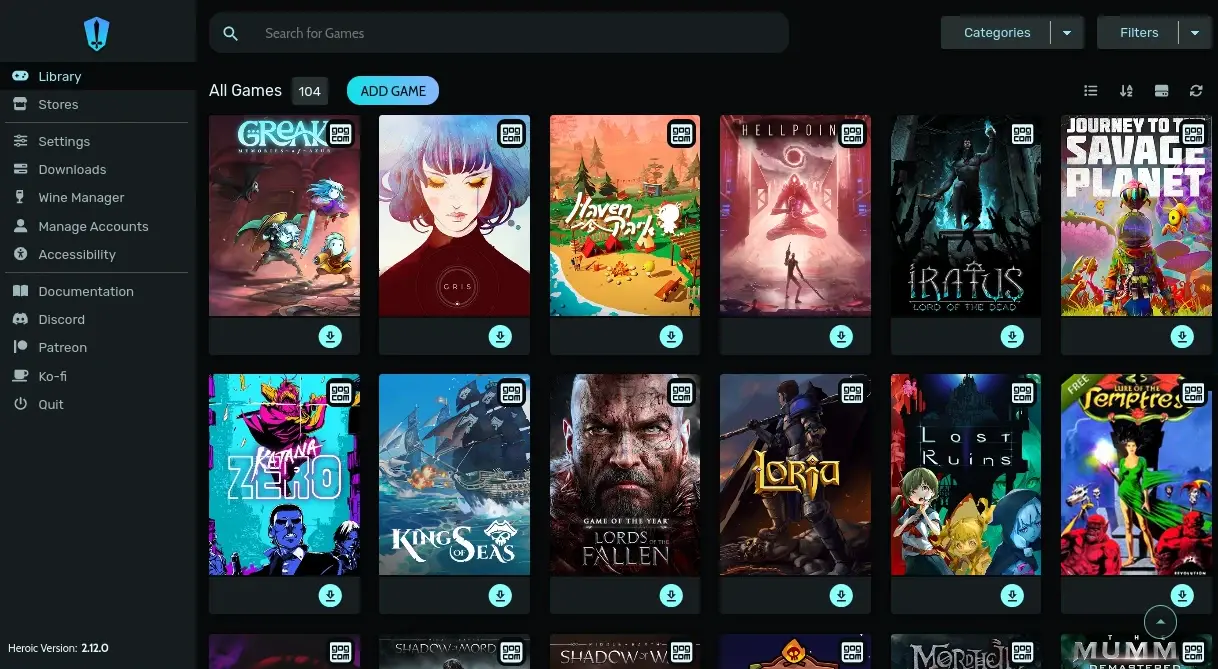
Heroic Games Launcher Steam Deck: Como configurar e ter melhor desempenho

Baldur's Gate 3 Eclipse Mod Steam Deck: Jogue em 60FPS cravado

Como jogar Hogwarts Legacy (Versão Epic Games Store) no Steam Deck Machine

Black Myth: Wukong Eclipse Mod Steam Deck Machine: O Guia Definitivo para (60 FPS)

Cyberpunk 2077 Eclipse Mod Steam Deck: 60FPS e 4K Sem Travamentos