



Se giochi a The Witcher 3 su Steam Deck, probabilmente hai già notato la sfida: l'aggiornamento Next-Gen ha portato grafica incredibile, ma ha appesantito l'hardware. La soluzione? L'Eclipse Mod e una configurazione tecnica precisa.
La transizione di The Witcher 3: Wild Hunt al portatile di Valve è una conquista tecnica, ma la versione v4.0 (Next-Gen) ha introdotto colli di bottiglia della CPU che lo Steam Deck fatica a superare nativamente. Questa guida analizza l'Eclipse Mod e le tecniche avanzate di upscaling per trasformare la tua esperienza, passando da scatti costanti a prestazioni fluide, sia che tu miri ai "Golden 40" sia agli ambiti 60FPS+.
Neste artigo
Il Problema: Next-Gen vs. Hardware dello Steam Deck
Prima di applicare la mod, è fondamentale capire lo scenario. Lo Steam Deck opera con un TDP (energia) limitato a 15W. L'aggiornamento Next-Gen, specialmente su DirectX 12, crea un collo di bottiglia sulla CPU, non sulla GPU. Ciò significa che abbassare la risoluzione non risolve gli scatti (stuttering).
Per aggirare questo problema, utilizzeremo l'Eclipse Mod (parte della suite "Deck Madness"), che si concentra su ottimizzazioni profonde del motore, come il culling (taglio) delle ombre invisibili e la riduzione della logica dei NPC distanti.
Passo 1: Ottimizzazione di BIOS e Sistema (Obbligatorio)
Affinché qualsiasi configurazione "Eclipse" o "Extreme" funzioni, devi preparare il terreno a livello di sistema.
1. Aumentare la VRAM (UMA Buffer)
The Witcher 3 Next-Gen utilizza texture ad alta risoluzione. L'impostazione predefinita del Deck (1GB) è insufficiente.
- Come fare: Spegni il Deck > Tieni premuto Volume + e premi Power > Entra nel BIOS > Setup Utility > Advanced > UMA Frame Buffer Size > Cambia in 4G.
2. Scelta dell'API: DX11 o DX12?
Questa è la decisione più importante:
- DirectX 11: Raccomandato per batteria e stabilità. Offre 15 FPS in più in media ed elimina gli scatti. Ideale per il target di 40 FPS.
- DirectX 12: Obbligatorio se vuoi usare FSR 4.0.2, Frame Generation o DLSS Wrappers. Tuttavia, soffre di blocchi nel menu (Inventory Freeze), che possono essere mitigati usando GE-Proton 8-14 o superiore.
Passo 2: La Configurazione "Eclipse" (Migliori Grafica x Performance)
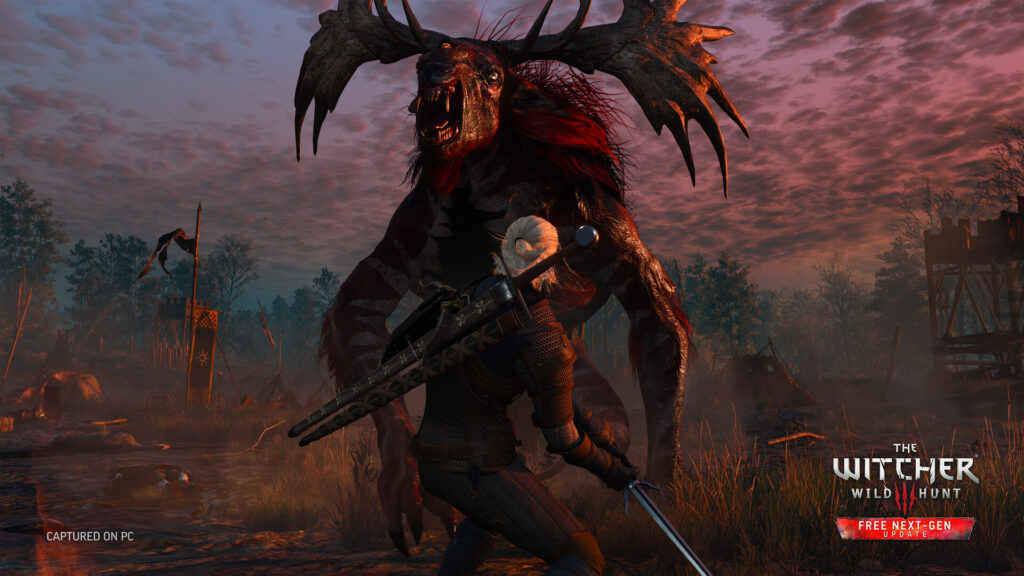
Il segreto dell'Eclipse Mod è consentire impostazioni "Ibride": texture su Ultra, ma processi in background su Low.
Profilo 1: Il "Golden 40" (Equilibrio Perfetto)
Ideale per Steam Deck LCD (40Hz) o OLED (45Hz/90Hz). Focus sull'eliminazione degli scatti.
| Impostazione Grafica | Valore Raccomandato | Motivo Tecnico |
| API | DirectX 11 | Massimizza l'uso della CPU |
| Anti-Aliasing | FSR 2 (Quality) | Migliore nitidezza nativa |
| Qualità Texture | High / Ultra | Sicuro con il Buffer da 4GB |
| Ombre | Medium | Evita cali nelle foreste |
| Densità Erba | Low | Il maggior guadagno di FPS nel gioco |
| Qualità Acqua | Medium | Profondità senza costo GPU |
| SSAO | On | Essenziale per la profondità visiva |
| Riflessi (SSR) | Low / Off | Risparmia fino al 30% di GPU |
Nota Pro: L'impostazione dell'erba su "Low" è cruciale. L'Eclipse Mod aiuta, ma la densità della vegetazione è ciò che prosciuga di più la batteria sul Deck.
Profilo 2: Eclipse "Extreme" (60-90 FPS con Frame Gen)
Questo profilo è per chi possiede lo Steam Deck OLED e vuole usare tecnologie moderne come Lossless Scaling o OptiScaler.
| Impostazione Grafica | Valore Raccomandato | Motivo Tecnico |
| API | DirectX 12 | Necessario per Mod di Upscaling |
| Upscaler | FSR 4.0.2 (via OptiScaler) | Migliore ricostruzione dell'immagine |
| Qualità Texture | Ultra | Sfrutta lo schermo OLED |
| Densità Erba | High | Possibile grazie allo Shadow Culling della mod |
| Motion Blur | On (Low) | Maschera gli artefatti del Frame Gen |
| Chromatic Aberration | Off | Rimuove sfocature, immagine più pulita |
| Bloom | On | Impatto minimo, ottimo look |
La Magia del Frame Generation:
Usando DX12 con strumenti come Lossless Scaling (LSFG), puoi bloccare il gioco a 30 o 45 FPS interni e il software genera fotogrammi intermedi, offrendo una sensazione di 60 a 90 FPS. Sul modello OLED, sincronizzare 45 FPS (base) con 90Hz (schermo) crea una fluidità impressionante.
Passo 3: Installare l'Eclipse Mod su Linux (SteamOS)
A differenza di Windows, lo Steam Deck richiede passaggi specifici a causa del filesystem di Proton.
- Modalità Desktop: Vai alla modalità Desktop dello Steam Deck.
- Strumenti Necessari: Installa Q4Wine e Flatseal tramite Discover.
- Permessi: Usa Flatseal per dare permesso di "All System Files" a Q4Wine.
- Symlinks (Il Trucco): Il gioco non legge facilmente le mod nella cartella predefinita di Linux. Devi creare un collegamento simbolico tra la cartella documenti del prefisso Proton (compatdata/292030/pfx/.../Documents) e la tua cartella /home/deck/Documents.
- Script Merger: Essenziale. Witcher 3 non accetta mod multiple che modificano lo stesso file .ws. Scarica Script Merger, eseguilo tramite Q4Wine nello stesso prefisso del gioco e risolvi i conflitti dando priorità al codice dell'Eclipse Mod su mod di clima o illuminazione.
Benchmark: Cosa Aspettarsi?
Con l'Eclipse Mod applicato correttamente e le impostazioni sopra:
- Novigrad (Città): Da 28 FPS (Nativo) a 40 FPS Solidi (DX11 + Eclipse).
- Paludi di Velen: Eliminazione quasi totale degli micro-stutter di caricamento texture.
- Toussaint (Blood & Wine): Questa area è pesante. La mod mantiene 40 FPS stabili dove il gioco standard scenderebbe a 25 FPS a causa della complessità dell'illuminazione.
Vale la pena?
Assolutamente. The Witcher 3 Wild Hunt Eclipse Mod non è solo un cambiamento visivo; è una riprogettazione di come il gioco alloca le risorse sullo Steam Deck.
Se dai priorità alla batteria e al "prendi e gioca", usa il Profilo Golden 40 in DX11. Se vuoi spingere il portatile al limite e vedere grafica di nuova generazione sul portatile, il Profilo Extreme in DX12 con FSR 4/OptiScaler è la strada del futuro.

Configurazioni raccomandate:
- BIOS: UMA Buffer 4GB.
- Launch Options: DX11 per stabilità, DX12 per Frame Gen.
- Erba: Low/Medium.
- Texture: High.
- Strumento Vitale: Script Merger.
Pronto a cacciare mostri con fluidità totale? Applica queste configurazioni e buona caccia sulla Strada.
Veja mais artigos como The Witcher 3 Wild Hunt Eclipse Mod Steam Deck: Guida Definitiva a 60FPS e Migliori Impostazioni na categoria Games.
Valheim celebra 5 anni con cappello nuovo, 60 FPS su Steam Deck e Frosted Sweetbread

Giochi AAA a meno di 10 R$! Scopri 16 Giochi Incredibili più economici di una Coca-Cola (Corri, è per Tempo Limitato!)
Cyberpunk 2077 Eclipse Mod Steam Deck: 60FPS e 4K Senza Blocchi

Hogwarts Legacy Eclipse Mod: Migliori Impostazioni e Prestazioni Migliorate su Steam Deck
The Game Awards 2025: Come Guardare, Orari in Brasile e Cosa Aspettarsi
Steam Deck Continua a Migliorare: Novità in Proton Experimental