

Steam Deck ha rivoluzionato il mercato dei portatili, ma con l'arrivo di motori grafici pesanti come Unreal Engine 5, l'hardware del dispositivo (basato sull'APU "Van Gogh") inizia a incontrare i suoi limiti. Se hai provato ad avviare titoli recenti e ti sei imbattuto in frame rate instabili, la soluzione potrebbe non risiedere nelle impostazioni del gioco, ma in una modifica profonda nota come Steam Deck Eclipse Mod.
In questo articolo, analizzeremo questo strumento che promette di trasformare "slideshow" in esperienze giocabili, spiegando cos'è, come installarlo e quali titoli beneficiano di questa "magia" tecnica.
Neste artigo
Cos'è lo Steam Deck Eclipse Mod?
Prima di tutto, è necessario evitare confusioni. Non stiamo parlando del tema visivo per CSS Loader né della mod di contenuto per Super Mario Sunshine.
Lo Steam Deck Eclipse Mod (spesso associato alla community BiGDeck) è un insieme di patch software specifiche per ogni gioco. A differenza di strumenti come CryoUtilities, che regolano il sistema operativo, Eclipse agisce direttamente nel cuore del motore grafico del gioco.
Come aumenta gli FPS?
I giochi moderni utilizzano tecnologie pesanti come Lumen (illuminazione globale) e Nanite (geometria complessa). Anche con impostazioni "Basse", queste risorse rimangono attive in background, consumando la batteria e le prestazioni del Deck.
Eclipse Mod funziona come un "chirurgo":
- Disattivazione Forzata: Spegne tramite codice risorse che non compaiono nei menu, come Ray Tracing e nebbia volumetrica ad alta precisione.
- Sostituzione di Binari: In molti casi, sostituisce il file eseguibile (.exe) del gioco per sbloccare variabili di console (CVAR) protette.
- Gestione della Memoria: Ottimizza lo streaming delle texture per evitare che la VRAM dello Steam Deck si saturi.
Quali Giochi sono Compatibili?
L'obiettivo dello Steam Deck Eclipse Mod sono i giochi AAA mal ottimizzati o estremamente pesanti per i portatili. Di seguito, elenchiamo i titoli principali in cui la mod fa una differenza critica:
1. S.T.A.L.K.E.R. 2: Heart of Chornobyl
Forse il caso d'uso più importante al momento. Nativamente, il gioco soffre di cali sotto i 20 FPS.
- Cosa fa la Mod: Rimuove l'illuminazione globale Lumen e regola la cache della geometria.
- Risultato: Stabilizza il gioco intorno ai 30 FPS. Combinato con Lossless Scaling, è possibile simulare 60 FPS giocabili.
2. Silent Hill 2 Remake
L'uso eccessivo di nebbia e Lumen rende questo gioco pesante per la GPU del Deck.
- Cosa fa la Mod: Sostituisce Lumen con riflessi spaziali (SSR) e semplifica gli shader.
- Attenzione: Si consiglia di utilizzare il TSR nativo invece di mod FSR 4 esterne per evitare glitch grafici negli interni.
3. Black Myth: Wukong
- Cosa fa la Mod: Riduce la complessità della mesh (Nanite) e gli effetti particellari, essenziali per mantenere la fluidità nei combattimenti contro i boss.
4. Starfield e Hogwarts Legacy
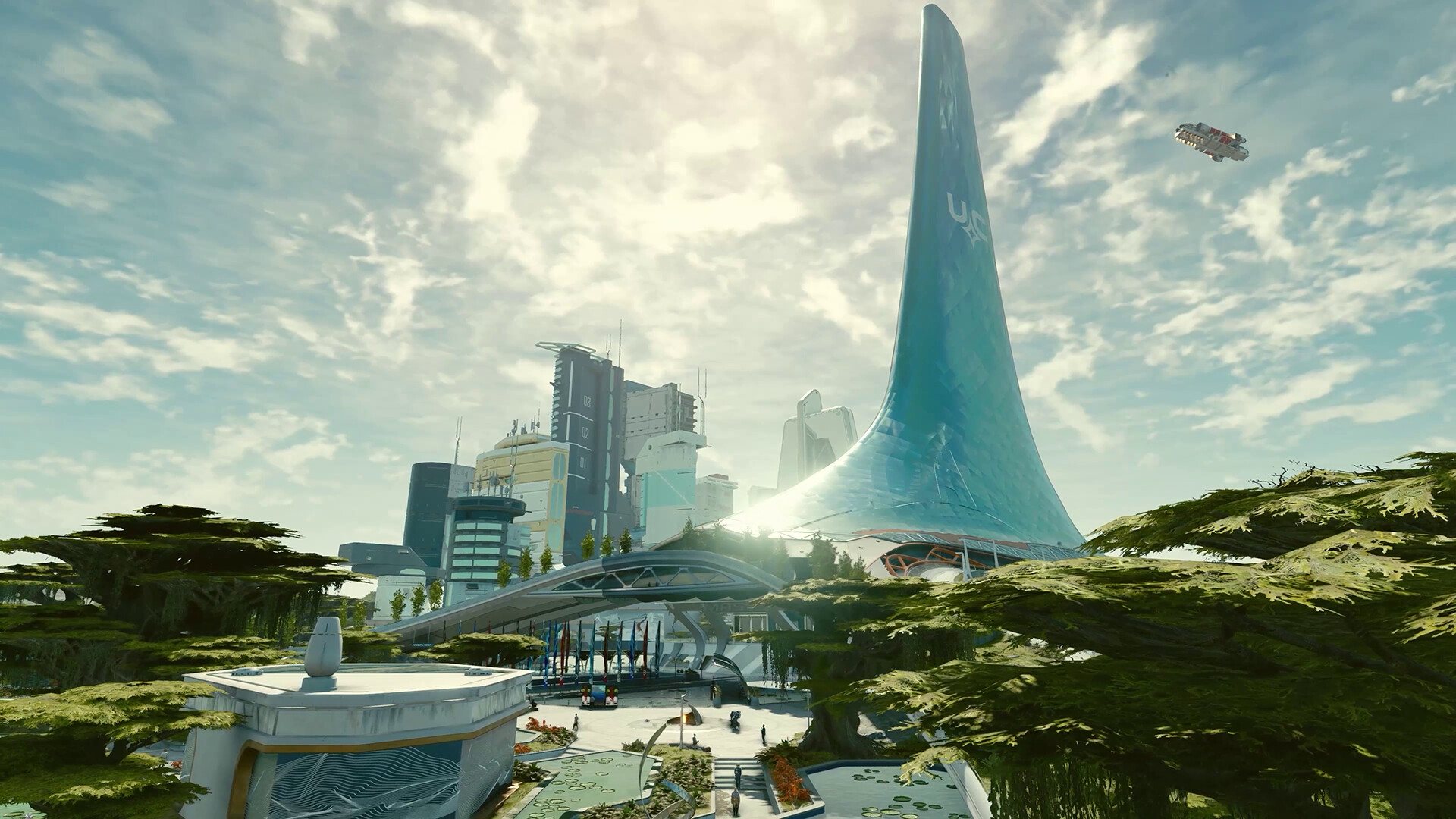
- Starfield: Si concentra sull'alleggerimento del collo di bottiglia della CPU nelle città grandi, riducendo la densità delle folle.
- Hogwarts Legacy: Corregge le perdite di memoria (memory leaks) e gli scatti (stuttering) durante il volo in scopa.
Altri Titoli Supportati
La lista è in costante crescita e include:
- Alan Wake 2 (correzione Mesh Shaders)
- Cyberpunk 2077 (focus su efficienza batteria/basso TDP)
- RoboCop: Rogue City
- Dragon’s Dogma 2
Come Usare e Installare lo Steam Deck Eclipse Mod
Avviso: Questa procedura è consigliata agli utenti esperti. L'installazione comporta la manipolazione di file in Modalità Desktop di Linux e la sostituzione di eseguibili.
Prerequisiti
- Accesso alla Modalità Desktop di Steam Deck.
- Strumento DepotDownloader (per scaricare versioni precedenti del gioco, se necessario).
- I file della mod (solitamente trovati su canali Telegram come "BiGDeck" o descrizioni di canali tecnici su YouTube).
Procedura Generale
- Verifica la Versione: Lo Steam Deck Eclipse Mod è estremamente sensibile alla versione del gioco. Se la mod richiede la versione 1.7 e il tuo gioco è aggiornato alla 1.8, non funzionerà e il gioco si chiuderà da solo. Potrebbe essere necessario effettuare il "downgrade" del gioco.
- Backup: Vai alla cartella di installazione del gioco (es: /home/deck/.local/share/Steam/steamapps/common/...) ed esegui un backup del file Win64-Shipping.exe.
- Sostituzione: Copia i file della mod (l'eseguibile modificato e cartelle come ~mods) nella directory del gioco, sostituendo quelli originali.
- Opzioni di Avvio: Su Steam, fai clic destro sul gioco > Proprietà e aggiungi i comandi forniti dalla mod (es: +r_RayTracing.ForceDisable=1).
Rischi e Considerazioni sulla Sicurezza
Sebbene lo Steam Deck Eclipse Mod sia uno strumento potente, è fondamentale essere consapevoli dei rischi:
- Anti-Cheat e Ban: Poiché la mod modifica il file .exe, non usare mai Eclipse Mod su giochi multiplayer online (come Call of Duty o Elden Ring in modalità online). Verrà rilevato come imbroglio e comporterà il ban.
- Rottura dovuta agli Aggiornamenti: Ogni volta che Steam aggiorna ufficialmente il gioco, la mod smetterà di funzionare. Dovrai reinstallare la mod o ripristinare la versione del gioco.
- Origine dei File: La maggior parte di queste mod proviene dalla comunità di modding dell'Europa orientale/russa. Sebbene la comunità tecnica non abbia riscontrato malware finora, c'è sempre un rischio intrinseco nel scaricare eseguibili di terze parti al di fuori degli store ufficiali.
Conclusione
Lo Steam Deck Eclipse Mod è la frontiera finale per chi desidera eseguire l'"impossibile" sul portatile di Valve. Sacrifica la fedeltà visiva (come l'illuminazione avanzata e le ombre) in cambio di un gameplay fluido.
Per l'utente occasionale, le impostazioni predefinite potrebbero essere sufficienti. Ma se vuoi giocare a S.T.A.L.K.E.R. 2 o Silent Hill 2 adesso, senza aspettare patch ufficiali che potrebbero non arrivare mai, Eclipse è senza dubbio la tua migliore opzione.
Veja mais artigos como Steam Deck Eclipse Mod: Cos'è, come si usa e quali giochi sono compatibili na categoria Games.
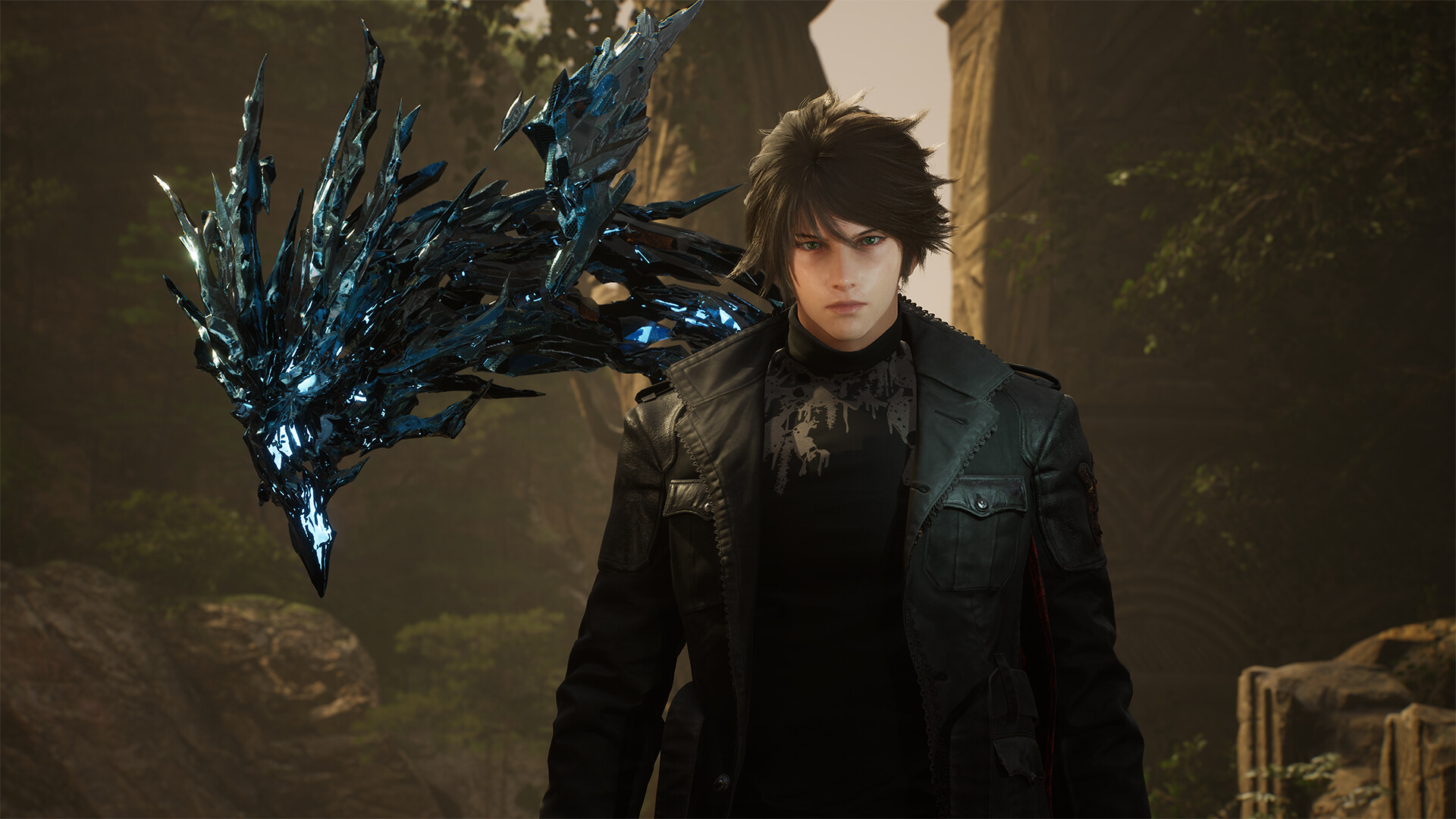
Lost Soul Aside su Steam Deck Funziona Bene? Guida di Configurazione Definitiva

ARC Riders Steam Deck: Come gira e le migliori configurazioni
Valheim celebra 5 anni con cappello nuovo, 60 FPS su Steam Deck e Frosted Sweetbread

Giochi AAA a meno di 10 R$! Scopri 16 Giochi Incredibili più economici di una Coca-Cola (Corri, è per Tempo Limitato!)

Cyberpunk 2077 Eclipse Mod Steam Deck: 60FPS e 4K Senza Blocchi
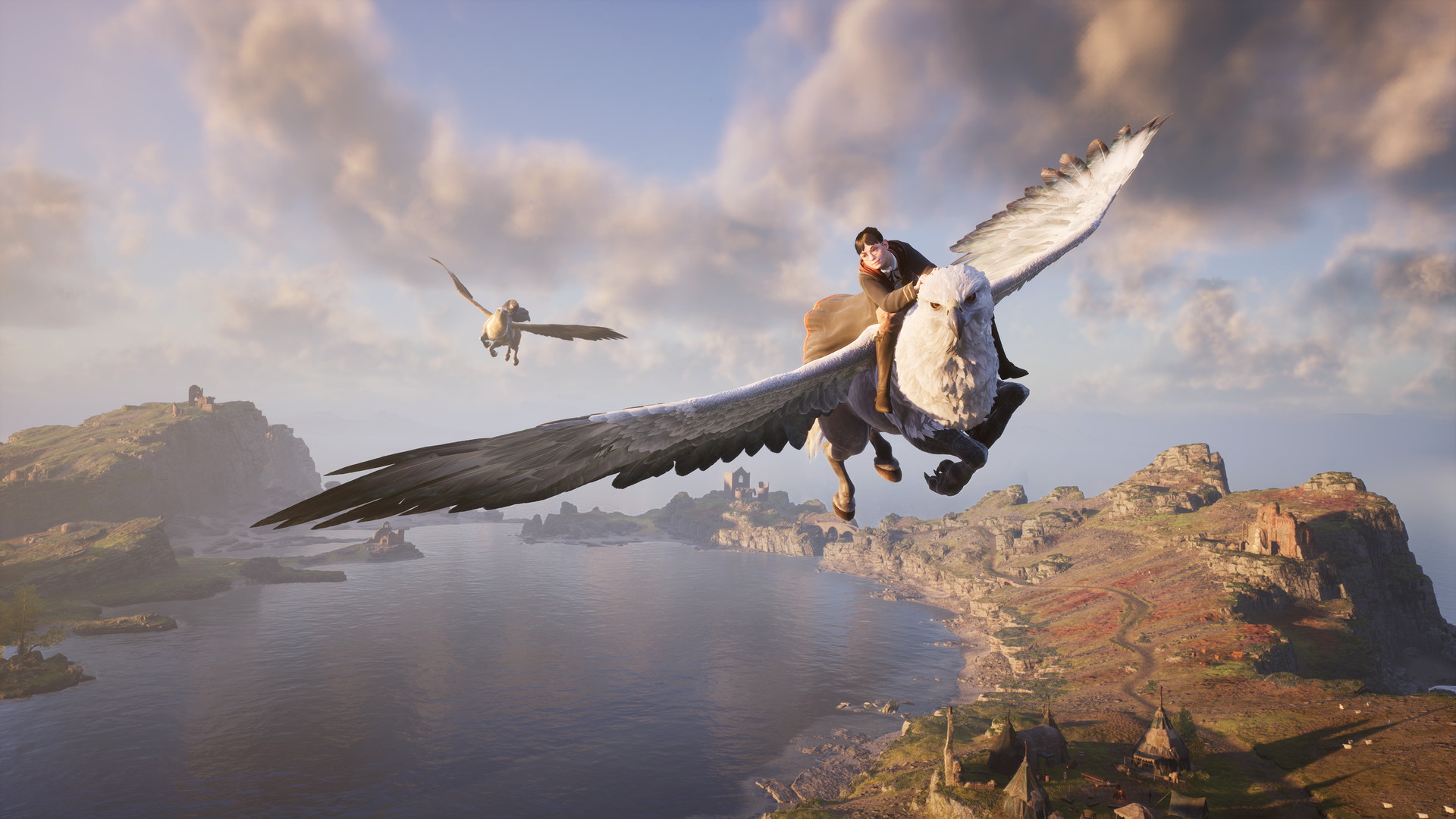
Hogwarts Legacy Eclipse Mod: Migliori Impostazioni e Prestazioni Migliorate su Steam Deck