
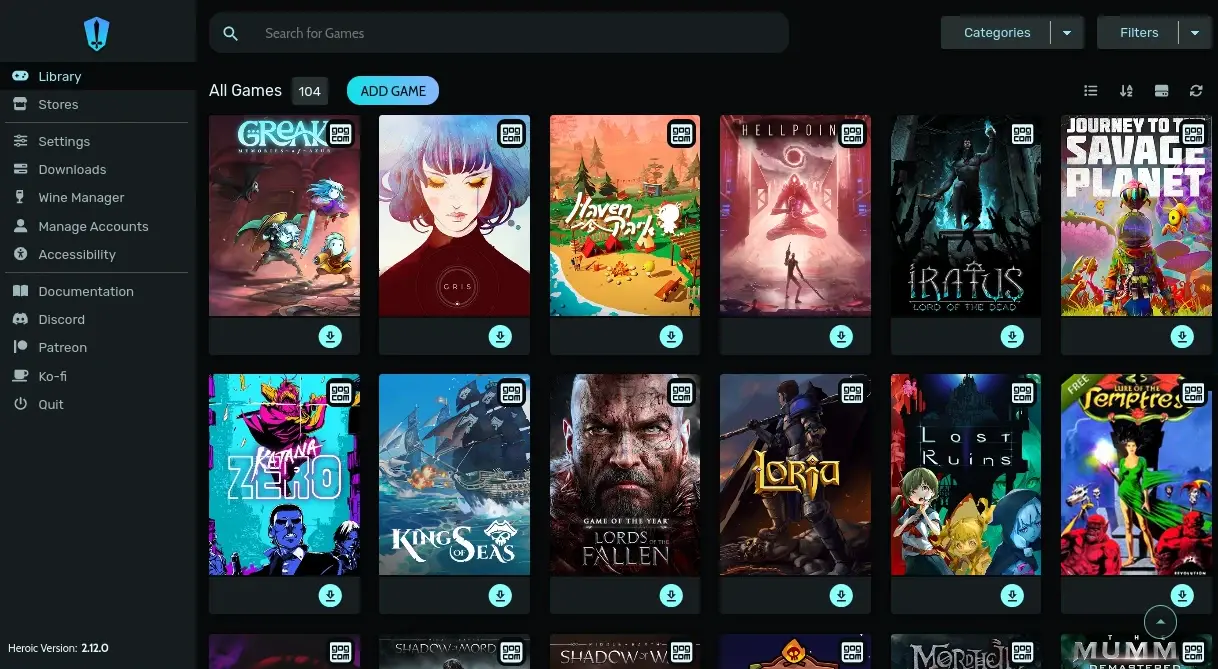


El Steam Deck ha revolucionado la forma en que jugamos en PC, trayendo la portabilidad a bibliotecas inmensas. Sin embargo, quienes poseen juegos en la Epic Games Store, GOG o Amazon Prime Gaming saben que acceder a ellos fuera del ecosistema de Valve puede ser un desafío. Aquí es donde entra el Heroic Games Launcher Steam Deck.
En esta guía definitiva y actualizada, mostraremos no solo cómo instalar, sino cómo configurar esta herramienta para extraer el mejor rendimiento, ahorrar batería y garantizar que sus juegos funcionen tan bien como los títulos nativos de Steam.
Neste artigo
¿Por qué usar el Heroic Games Launcher en Steam Deck?
Muchos usuarios intentan instalar los lanzadores oficiales (como el Epic Games Launcher) directamente vía Wine. ¿El problema? Esos programas son pesados, consumen mucha memoria RAM y drenan la batería de su Deck solo por estar abiertos en segundo plano.
El Heroic Games Launcher resuelve esto con una filosofía diferente:
- Ligereza y Código Abierto: Funciona como una interfaz nativa para herramientas de línea de comandos ultraeficientes (Legendary y Nile).
- Ahorro de Recursos: Al iniciar el juego, Heroic puede cerrarse o suspenderse, liberando todo el hardware del Steam Deck para lo que importa: el juego.
- Gestión Centralizada: Acceso a Epic, GOG y Amazon en un único lugar.
Si quiere transformar su dispositivo en un centro universal de juegos, configurar el Heroic Games Launcher Steam Deck correctamente es el paso más importante.
Paso 1: Instalación e Integración (Modo Escritorio)
Como SteamOS tiene un sistema de archivos inmutable, la mejor forma de instalar Heroic es a través de Flatpaks. Siga el paso a paso:
- Presione el botón Steam, vaya a Power y seleccione Switch to Desktop.
- Abra la tienda Discover (el icono de la bolsa azul en la barra de tareas).
- Busque "Heroic Games Launcher".
- Haga clic en Install.
Consejo de Oro: Permisos en la Tarjeta SD (Flatseal)
Por defecto, las aplicaciones Flatpak no tienen permiso para acceder a su tarjeta microSD. Para instalar juegos en la tarjeta:
- Aún en la tienda Discover, instale la aplicación Flatseal.
- Abra Flatseal, seleccione Heroic Games Launcher en la lista lateral.
- En la sección "Filesystem", active la opción All user files o añada manualmente la ruta de su tarjeta SD (/run/media/mmcblk0p1).
Paso 2: Optimización para Mejor Rendimiento
Aquí está el secreto para hacer que el Heroic Games Launcher Steam Deck brille. La configuración predeterminada funciona, pero para evitar tirones (stutters) y asegurar compatibilidad con videos y cinemáticas, necesitamos ajustar el Wine/Proton.
Instalar el GE-Proton
La versión predeterminada de Proton de Valve a veces carece de códecs propietarios necesarios para juegos de otras tiendas.
- En Heroic, haga clic en Wine Manager en la barra lateral.
- Seleccione la opción Proton-GE y descargue la versión "Latest" (la más reciente).
Configuración Global Recomendada
Vaya a Settings > Game Defaults y aplique estas configuraciones para servir de base a toda su biblioteca:
- Wine Version: Seleccione el GE-Proton que acaba de descargar.
- Enable DXVK / VKD3D: Mantenlo activado (esencial para traducir DirectX a Vulkan).
- Esync / Fsync: Mantenlo activado (el kernel de SteamOS está optimizado para esto, reduciendo la latencia de la CPU).
Estos ajustes aseguran que el juego utilice las capas de compatibilidad más eficientes, resultando en FPS más estables y menor uso de CPU.
Paso 3: Login y Cloud Saves
Al iniciar sesión en Epic Games, GOG o Amazon, Heroic intentará sincronizar sus partidas automáticamente.
- Epic Games: Si tiene problemas con CAPTCHA en el login directo, use la opción "Alternative Login" (Sideloader). Copie el token generado en el navegador y péguelo en Heroic.
- Cloud Saves: Antes de cerrar Heroic, siempre verifique la sección de "Save Sync". A veces pueden ocurrir conflictos, y Heroic le preguntará si desea descargar la partida de la nube (Download) o subir la local (Upload).
Atención: Amazon cambia frecuentemente su API. Si su biblioteca de Amazon desaparece, vaya a Settings > Advanced y limpie la caché de Amazon/Nile para forzar un nuevo inicio de sesión.
Paso 4: Integración con el Game Mode ("Añadir a Steam")
Usted no quiere volver al Escritorio cada vez que va a jugar. Heroic facilita esto:
- Instale el juego deseado.
- En la biblioteca de Heroic, haga clic en la carátula del juego o en los tres puntos.
- Seleccione Add to Steam.
- Reinicie el Steam Deck o regrese al Gaming Mode.
El juego aparecerá en la pestaña "Non-Steam Games".
Mejorando la Estética (Carátulas y Artes)
Los juegos añadidos manualmente se quedan sin imagen (ese feo cuadrado gris). Para corregirlo:
- Opción Nativa: En las configuraciones de Heroic, ingrese su clave de API del sitio SteamGridDB. Heroic descargará las carátulas automáticamente.
- Opción Decky Loader: Si usa Decky Loader, instale el plugin de SteamGridDB. En modo de juego, simplemente presione el botón de menú sobre el juego y elija "Change Artwork".
Solución de Problemas Comunes
Incluso con la mejor configuración del Heroic Games Launcher Steam Deck, pueden surgir problemas. Vea cómo resolverlos:
El mando no funciona en el juego
Esto ocurre debido a un conflicto entre Steam y el Flatpak.
- Solución: En el Game Mode, vaya a las propiedades del juego (icono del engranaje) > Controller. Desactive el Steam Input o fuerce la plantilla "Gamepad with Joystick Trackpad". Esto permite que el juego "vea" el mando directamente.
Generalmente es falta de dependencias de Windows (C++, .NET).
- Solución: En Heroic, vaya a la configuración del juego específico, haga clic en Winetricks e instale las librerías necesarias, o intente una versión diferente de Proton-GE.
Conclusión
El Heroic Games Launcher Steam Deck es, sin duda, la herramienta más poderosa para liberar su biblioteca de juegos. Con él, usted obtiene rendimiento superior a los lanzadores oficiales, mantiene su privacidad y organiza sus juegos de Epic, GOG y Amazon en una interfaz limpia.
Siguiendo esta guía de optimización, su Deck estará listo para ejecutar cualquier título, sin importar dónde lo haya comprado.
¿Le gustaron los consejos? ¿Hay algún juego específico que funcione mejor en Heroic que en Steam? ¡Deje su comentario abajo!
Veja mais artigos como Heroic Games Launcher Steam Deck: Cómo configurar y obtener el mejor rendimiento na categoria Steam Deck.