



Wenn Sie The Witcher 3 auf dem Steam Deck spielen, haben Sie wahrscheinlich die Herausforderung bemerkt: Das Next-Gen-Update brachte unglaubliche Grafiken, belastete aber die Hardware stark. Die Lösung? Der Eclipse Mod und eine präzise technische Konfiguration.
Die Umstellung von The Witcher 3: Wild Hunt auf das Handheld von Valve ist eine technische Meisterleistung, aber die v4.0-Version (Next-Gen) hat CPU-Engpässe eingeführt, die das Steam Deck nativ nur schwer überwinden kann. Dieser Leitfaden analysiert den Eclipse Mod und fortgeschrittene Upscaling-Techniken, um Ihr Erlebnis zu revolutionieren, weg von ständigen Rucklern hin zu flüssiger Leistung, egal ob Sie die „Goldenen 40“ oder die begehrten 60 FPS+ anstreben.
Neste artigo
Das Problem: Next-Gen vs. Steam Deck Hardware
Bevor wir den Mod anwenden, ist es wichtig, das Szenario zu verstehen. Das Steam Deck arbeitet mit einer auf 15W begrenzten TDP (Thermal Design Power). Das Next-Gen-Update, insbesondere unter DirectX 12, erzeugt einen CPU-Engpass, nicht einen GPU-Engpass. Das bedeutet, das Senken der Auflösung behebt die Ruckler (Stutters) nicht.
Um dies zu umgehen, verwenden wir den Eclipse Mod (Teil der „Deck Madness“-Suite), der sich auf tiefe Engine-Optimierungen konzentriert, wie das Culling (Ausblenden) unsichtbarer Schatten und die Reduzierung der Logik für entfernte NPCs.
Schritt 1: BIOS- und Systemoptimierung (Obligatorisch)
Damit jede „Eclipse“- oder „Extreme“-Konfiguration funktioniert, müssen Sie den Boden auf Systemebene vorbereiten.
1. VRAM erhöhen (UMA Buffer)
The Witcher 3 Next-Gen verwendet hochauflösende Texturen. Die Standardeinstellung des Decks (1 GB) ist unzureichend.
- So geht’s: Deck ausschalten > Lautstärke + gedrückt halten und Power drücken > In die BIOS gelangen > Setup Utility > Advanced > UMA Frame Buffer Size > Auf 4G ändern.
2. API-Wahl: DX11 oder DX12?
Dies ist die wichtigste Entscheidung:
- DirectX 11: Empfohlen für Akkulaufzeit und Stabilität. Bietet durchschnittlich 15 FPS mehr und eliminiert Ruckler. Ideal für das 40-FPS-Ziel.
- DirectX 12: Obligatorisch, wenn Sie FSR 4.0.2, Frame Generation oder DLSS Wraps verwenden möchten. Leidet jedoch unter Einfrieren der Menüs (Inventory Freeze), was durch die Verwendung von GE-Proton 8-14 oder höher gemildert werden kann.
Schritt 2: Die „Eclipse“-Konfiguration (Beste Grafik x Performance)
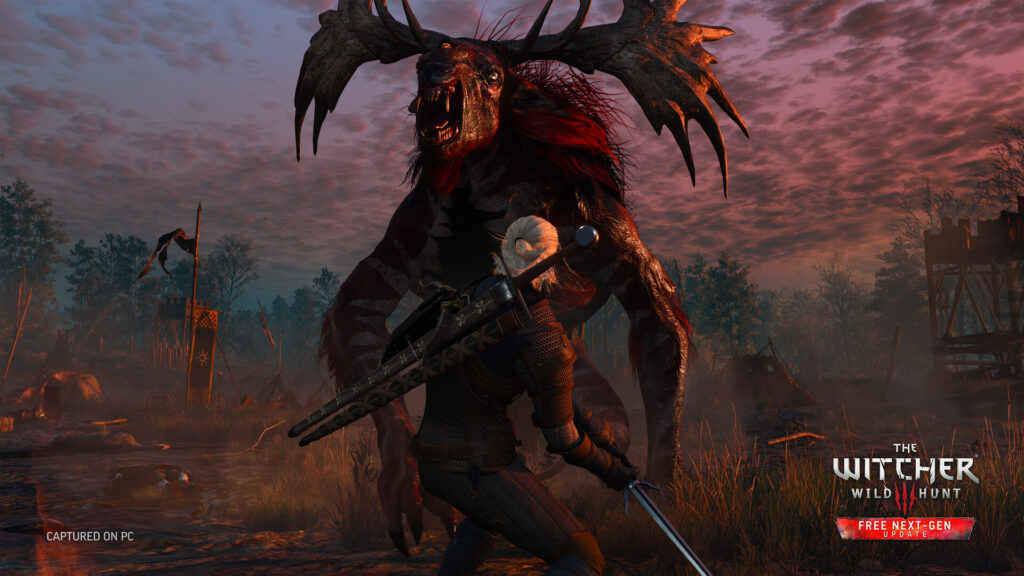
Das Geheimnis des Eclipse Mod liegt darin, „Hybride“ Einstellungen zu ermöglichen: Texturen auf Ultra, aber Hintergrundprozesse auf Low.
Profil 1: Die „Goldenen 40“ (Perfekte Balance)
Ideal für Steam Deck LCD (40Hz) oder OLED (45Hz/90Hz). Fokus auf die Eliminierung von Rucklern.
| Grafikeinstellung | Empfohlener Wert | Technischer Grund |
| API | DirectX 11 | Maximiert die CPU-Auslastung |
| Anti-Aliasing | FSR 2 (Quality) | Beste native Schärfe |
| Texturqualität | High / Ultra | Sicher mit 4 GB Puffer |
| Schatten | Medium | Vermeidet Einbrüche in Wäldern |
| Grasdichte | Low | Der größte FPS-Gewinn im Spiel |
| Wasserqualität | Medium | Tiefe ohne GPU-Kosten |
| SSAO | On | Essentiell für visuelle Tiefe |
| Reflexionen (SSR) | Low / Off | Spart bis zu 30% GPU |
Profi-Hinweis: Die Gras-Einstellung auf „Low“ ist entscheidend. Der Eclipse Mod hilft, aber die Vegetationsdichte beansprucht die Batterie auf dem Deck am meisten.
Profil 2: Eclipse „Extreme“ (60-90 FPS mit Frame Gen)
Dieses Profil ist für Besitzer des Steam Deck OLED gedacht, die moderne Technologien wie Lossless Scaling oder OptiScaler nutzen möchten.
| Grafikeinstellung | Empfohlener Wert | Technischer Grund |
| API | DirectX 12 | Erforderlich für Upscaling-Mods |
| Upscaler | FSR 4.0.2 (über OptiScaler) | Beste Bildrekonstruktion |
| Texturqualität | Ultra | Nutzt das OLED-Display |
| Grasdichte | High | Möglich dank „Shadow Culling“ des Mods |
| Bewegungsunschärfe (Motion Blur) | On (Low) | Kaschiert Artefakte der Frame Gen |
| Chromatische Aberration | Off | Entfernt Unschärfen, sauberes Bild |
| Bloom | On | Minimaler Einfluss, exzellente Optik |
Die Magie der Frame Generation: Durch die Verwendung von DX12 mit Tools wie Lossless Scaling (LSFG) können Sie das Spiel intern auf 30 oder 45 FPS sperren, und die Software generiert Zwischenbilder, was ein Gefühl von 60 bis 90 FPS vermittelt. Auf dem OLED-Modell erzeugt die Synchronisierung von 45 FPS (Basis) mit 90Hz (Display) eine beeindruckende Flüssigkeit.
Schritt 3: Installation des Eclipse Mods unter Linux (SteamOS)
Im Gegensatz zu Windows erfordert das Steam Deck spezifische Schritte aufgrund des Linux-Dateisystems von SteamOS.
- Desktop-Modus: Wechseln Sie in den Desktop-Modus des Steam Decks.
- Erforderliche Tools: Installieren Sie Q4Wine und Flatseal über Discover.
- Berechtigungen: Verwenden Sie Flatseal, um Q4Wine die Berechtigung „Alle Systemdateien“ zu erteilen.
- Symlinks (Der entscheidende Schritt): Das Spiel liest Mods im Standard-Linux-Ordner nicht ohne Weiteres. Sie müssen einen symbolischen Link zwischen dem Dokumentenordner des Proton-Präfixes (compatdata/292030/pfx/.../Documents) und Ihrem /home/deck/Documents-Ordner erstellen.
- Script Merger: Essenziell. The Witcher 3 akzeptiert keine mehreren Mods, die dieselbe .ws-Datei ändern. Laden Sie den Script Merger herunter, führen Sie ihn über Q4Wine innerhalb desselben Spiel-Präfixes aus und lösen Sie Konflikte, indem Sie dem Code des Eclipse Mods Vorrang vor Mods für Wetter oder Beleuchtung geben.
Benchmarks: Was ist zu erwarten?
Wenn der Eclipse Mod korrekt angewendet wurde und die obigen Einstellungen verwendet werden:
- Novigrad (Stadt): Von 28 FPS (Nativ) auf solide 40 FPS (DX11 + Eclipse).
- Velen Sümpfe: Fast vollständige Eliminierung von Micro-Stutters durch Texturladung.
- Toussaint (Blood & Wine): Dieses Gebiet ist anspruchsvoll. Der Mod hält stabile 40 FPS, wo das Standardspiel aufgrund der Beleuchtungs-Komplexität auf 25 FPS fallen würde.
Lohnt es sich?
Absolut. Der The Witcher 3 Wild Hunt Eclipse Mod ist nicht nur eine visuelle Änderung; es ist eine Neukonstruktion der Art und Weise, wie das Spiel Ressourcen auf dem Steam Deck zuweist.
Wenn Sie Akkulaufzeit und „Einfach spielen“ priorisieren, verwenden Sie das Goldene 40-Profil in DX11. Wenn Sie das Handheld an seine Grenzen bringen und Next-Gen-Grafiken mobil sehen möchten, ist das Extreme-Profil in DX12 mit FSR 4/OptiScaler der Weg in die Zukunft.

Empfohlene Konfigurationen:
- BIOS: UMA Buffer 4GB.
- Startoptionen: DX11 für Stabilität, DX12 für Frame Gen.
- Gras: Low/Medium.
- Texturen: High.
- Vitales Tool: Script Merger.
Bereit für die Jagd mit voller Flüssigkeit? Wenden Sie diese Einstellungen an und viel Erfolg bei der Jagd auf dem Pfad.
Veja mais artigos como The Witcher 3 Wild Hunt Eclipse Mod Steam Deck: Ultimativer Leitfaden für 60FPS und beste Einstellungen na categoria Games.
Cyberpunk 2077 Eclipse Mod Steam Deck: 60FPS und 4K ohne Ruckeln
Steam Deck Eclipse Mod: Was es ist, wie man es benutzt und welche Spiele kompatibel sind
Läuft Lost Soul Aside auf dem Steam Deck gut? Der ultimative Einrichtungsleitfaden

ARC Raiders Steam Deck: Wie es läuft und die besten Einstellungen