



Se tem uma coisa que aprendi sendo dono de um Steam Deck, é que nós adoramos um desafio. Quando a Remedy lançou Alan Wake 2 exclusivamente na Epic Games Store, com sua engine Northlight pesadíssima, todo mundo disse que seria impossível jogar num portátil, ainda mais fora da Steam. E, nativamente, eles não estavam errados: o jogo luta para manter 30 FPS.
Mas a comunidade não aceita "impossível" como resposta. Mesmo rodando via Epic (usando o Heroic Games Launcher), é possível transformar a performance desse jogo.
Depois de horas testando arquivos, configurando prefixos do Wine e ajustando cada slider, finalmente cheguei ao "santo graal": o Alan Wake 2 Eclipse Mod. Hoje, vou compartilhar com você minha jornada e o passo a passo exato para rodar esse monstro gráfico a uma taxa suave (e simulada) de 60 FPS no seu Steam Deck ou Steam Machine.
Neste artigo
O Que é o Alan Wake 2 Eclipse Mod?
Antes de sujarmos as mãos, é importante entender o que estamos fazendo. O "Eclipse Mod" é um conjunto de otimizações que a comunidade apelidou carinhosamente. Ele combina:
- Ajustes no renderer.ini: Desativa efeitos pesados que mal vemos na tela pequena do Deck.
- FSR 3 Frame Generation: O jogo bloqueia o DLSS Frame Gen para placas Nvidia RTX 40. Nós usamos um mod que traduz esses comandos para o FSR 3 da AMD, permitindo que a APU do Steam Deck gere quadros extras.
O resultado? O jogo renderiza internamente a uns 30-35 quadros, mas seus olhos veem uma fluidez de 60 FPS.
Pré-requisitos: Preparando o Terreno
Não pule essa parte. Para o Alan Wake 2 Eclipse Mod funcionar sem travar seu console, você precisa preparar a BIOS do Deck.
- Aumente a VRAM (UMA Buffer): Desligue o Deck. Segure Volume + e aperte o Power. Na BIOS, vá em Setup Utility > Advanced > UMA Frame Buffer Size e mude de 1GB para 4GB.
- Por que eu fiz isso? O jogo consome muita memória de vídeo. Com 4GB dedicados, diminuí drasticamente os "stutters" na floresta de Cauldron Lake.
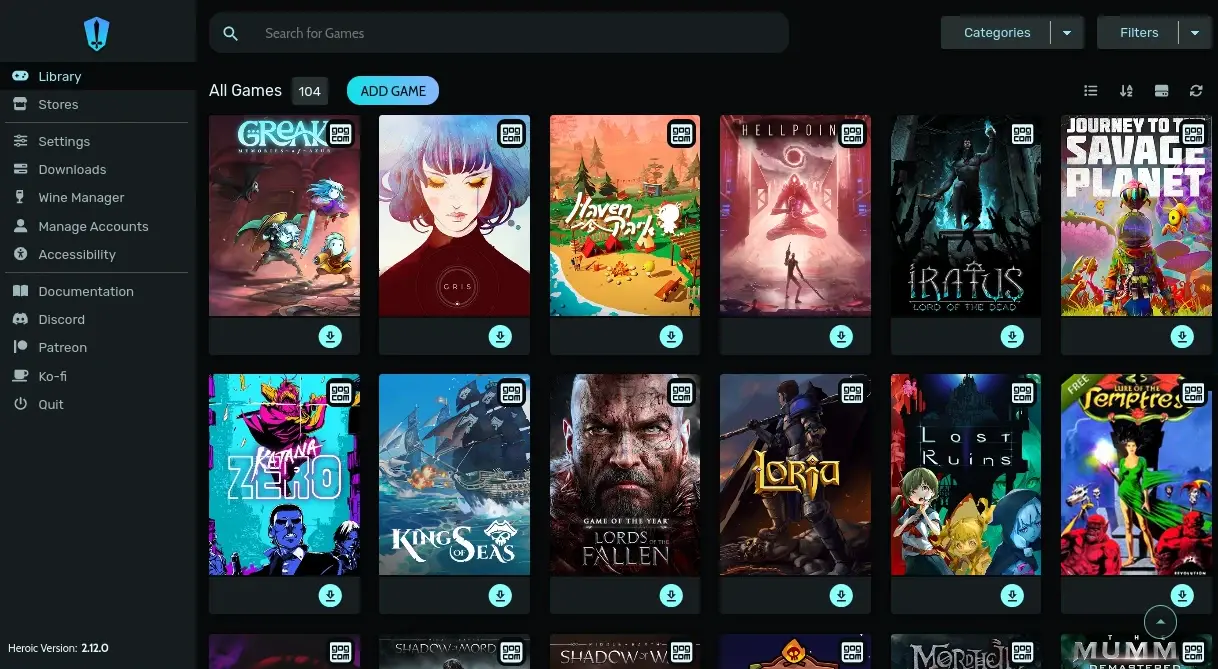
- Heroic Games Launcher: Como o jogo é da Epic, recomendo fortemente usar o Heroic (baixe na loja Discover no modo Desktop). Ele facilita muito o acesso aos arquivos e configurações do Wine.
Guia de Instalação: O Passo a Passo (Versão Epic / Heroic)
Aqui o processo é diferente da Steam nativa. Vamos precisar acessar a pasta onde o Heroic instalou o jogo.
1. Baixando os Arquivos do Mod
Você vai precisar do pacote que contém o dlssg_to_fsr3_amd_is_better.dll e o arquivo de registro EnableSignatureOverride.reg. Geralmente, você encontra isso em comunidades de mods (procure por "Alan Wake 2 FSR 3 Mod LukeFZ ou Nukem9").
2. Localizando a Instalação (Modo Desktop)
- Abra o Heroic Games Launcher.
- Vá na página do Alan Wake 2.
- Clique no ícone da pasta (ao lado dos botões de jogar/configurar). Isso abrirá o gerenciador de arquivos direto onde o jogo está instalado.
- Copie os arquivos .dll e o .reg que você baixou para dentro dessa pasta (a mesma onde fica o AlanWake2.exe).
3. O Truque do Registro (Facilitado pelo Heroic)
Para o jogo achar que seu Steam Deck é uma placa Nvidia capaz de Frame Gen, precisamos editar o registro do "prefixo" (o ambiente Windows simulado) que o Heroic criou.
- No Heroic, na página do jogo, clique em Settings (Configurações).
- Role até achar uma opção chamada "Run EXE on Prefix" (Executar EXE no Prefixo).
- Uma janela abrirá. Navegue até a pasta do jogo (onde você colou os arquivos) e selecione o arquivo EnableSignatureOverride.reg.
- O sistema vai perguntar se você quer adicionar ao registro. Confirme.
- Dica: Se o .reg não abrir, use o método de abrir o regedit.exe através da mesma opção "Run EXE on Prefix" e importe o arquivo manualmente.
4. Configurando a Inicialização
Agora precisamos dizer ao Heroic (ou à Steam, se você adicionou o atalho lá) para carregar nossa DLL modificada.
Se você joga lançando pelo atalho na Steam (Adicionar Jogo Não-Steam):
- No Modo Gaming ou Desktop, clique com o botão direito no atalho do Alan Wake 2.
- Em Propriedades > Opções de Inicialização, coloque:
codeText
WINEDLLOVERRIDES="winmm=n,b" %command%Se você joga lançando direto pelo Heroic:
- Vá nas configurações do jogo no Heroic.
- Procure a seção "Environment Variables" (Variáveis de Ambiente).
- Adicione uma nova variável:
- Key: WINEDLLOVERRIDES
- Value: winmm=n,b
As Melhores Configurações Gráficas (The Eclipse Standard)
Com o mod instalado, o menu do jogo vai mudar. O segredo do Alan Wake 2 Eclipse Mod é o equilíbrio. Aqui estão as configurações que me deram a melhor estabilidade:
- Resolução de Exibição: 1280x800
- V-Sync: OFF (Obrigatório para o Frame Gen funcionar bem).
- DLSS Frame Generation: ON (Se você fez o passo do registro certo, essa opção estará ativa, mesmo usando hardware AMD).
- Resolução de Renderização (DLSS): Equilibrado (Balanced).
- Nota: O jogo mostra "DLSS", mas está usando o FSR modificado.
Ajustes de Qualidade (Otimizado para Deck):
- Pós-Processamento: Baixo (Remove o granulado excessivo).
- Resolução de Textura: Médio (Alto causa travamentos por falta de VRAM).
- Filtragem de Textura: Alto.
- Iluminação Volumétrica: Baixo (Essencial para ganhar FPS).
- Qualidade das Sombras: Médio.
- Reflexos Globais: Baixo (O capítulo "Watery" fica injogável se estiver no Alto).
- Ray Tracing: DESLIGADO (Sério, nem tente).
Performance Real vs. Sensação: O Que Esperar?
É importante alinhar as expectativas. O contador de FPS (Steam Overlay ou MangoHud) vai mostrar entre 55 e 70 FPS. Porém, a latência (input lag) será equivalente a um jogo rodando a 30 FPS, pois os quadros extras são gerados artificialmente.
Ao usar o Alan Wake 2 Eclipse Mod, notei alguns "fantasmas" (ghosting) na interface (HUD) e nas legendas quando giro a câmera rápido. Mas, considerando que é um Survival Horror cadenciado, a troca vale a pena. A fluidez visual transforma a experiência e faz parecer que você está rodando num PC High-End.
Dica Extra: Lossless Scaling
Se você achou a instalação do mod via Heroic muito complexa, existe uma alternativa paga na Steam chamada Lossless Scaling.
- Abra o Alan Wake 2 em modo Janela (Windowed).
- Abra o Lossless Scaling.
- Ative o modo LSFG 2.1.
Isso também funciona, mas a versão do "Eclipse Mod" nativo (via arquivos DLL) costuma ter menos artefatos na imagem do personagem principal.
Conclusão
Configurar o Alan Wake 2 Eclipse Mod no Steam Deck para um jogo da Epic Games dá um pouco mais de trabalho do que o normal. Mas ver um dos jogos mais bonitos da geração rodando liso na palma da mão é uma recompensa técnica incrível.
Se você seguir esse guia passo a passo usando o Heroic, vai conseguir extrair leite de pedra da APU do Deck. Agora, prepare sua lanterna, verifique suas baterias e boa sorte na Escuridão!
Veja mais artigos como Alan Wake 2 Eclipse Mod Steam Deck e Steam Machine: Melhores configurações para 60 FPS na categoria Steam Deck.
Top 10 Jogos de Estratégia para Steam Deck e Steam Machine: Lista "não óbvia" para 2026

The Witcher 3 Wild Hunt Eclipse Mod Steam Deck: Guia Definitivo para 60FPS e Melhores Configurações

Como Aumentar o FPS no Steam Deck: 5 Configurações "Secretas" do SteamOS

Hades 2 é Coroado o "Melhor Jogo no Steam Deck" no Steam Awards 2025
Heroic Games Launcher Steam Deck: Como configurar e ter melhor desempenho
Baldur's Gate 3 Eclipse Mod Steam Deck: Jogue em 60FPS cravado