



Si juegas The Witcher 3 en Steam Deck, probablemente ya notaste el desafío: la actualización Next-Gen trajo gráficos increíbles, pero exigió mucho al hardware. ¿La solución? El Eclipse Mod y una configuración técnica precisa.
La transición de The Witcher 3: Wild Hunt al portátil de Valve es un logro técnico, pero la versión v4.0 (Next-Gen) introdujo cuellos de botella en la CPU que la Steam Deck lucha por superar de forma nativa. Esta guía disecciona el Eclipse Mod y las técnicas avanzadas de upscaling para transformar tu experiencia, pasando de constantes tirones a un rendimiento fluido, ya sea apuntando a los "Golden 40" o a los codiciados 60FPS+.
Neste artigo
El Problema: Next-Gen vs. Hardware de la Steam Deck
Antes de aplicar el mod, es crucial entender el escenario. La Steam Deck opera con un TDP (energía) limitado a 15W. La actualización Next-Gen, especialmente en DirectX 12, crea un cuello de botella en la CPU, no en la GPU. Esto significa que bajar la resolución no soluciona los tirones (stuttering).
Para sortear esto, utilizaremos el Eclipse Mod (parte de la suite "Deck Madness"), que se centra en optimizaciones profundas del motor, como el culling (recorte) de sombras invisibles y la reducción de lógica de NPCs distantes.
Paso 1: Optimización de BIOS y Sistema (Obligatorio)
Para que cualquier configuración "Eclipse" o "Extreme" funcione, necesitas preparar el terreno a nivel de sistema.
1. Aumentar la VRAM (UMA Buffer)
The Witcher 3 Next-Gen utiliza texturas de alta resolución. La configuración predeterminada de la Deck (1GB) es insuficiente.
- Cómo hacerlo: Apaga la Deck > Mantén presionado Volumen + y pulsa Power > Entra en la BIOS > Setup Utility > Advanced > UMA Frame Buffer Size > Cámbialo a 4G.
2. Elección de API: ¿DX11 o DX12?
Esta es la decisión más importante:
- DirectX 11: Recomendado para batería y estabilidad. Ofrece 15 FPS más en promedio y elimina los tirones. Ideal para el objetivo de 40 FPS.
- DirectX 12: Obligatorio si quieres usar FSR 4.0.2, Frame Generation o DLSS Wrappers. Sin embargo, sufre de congelaciones en los menús (Inventory Freeze), que pueden mitigarse usando GE-Proton 8-14 o superior.
Paso 2: La Configuración "Eclipse" (Mejores Gráficos x Rendimiento)
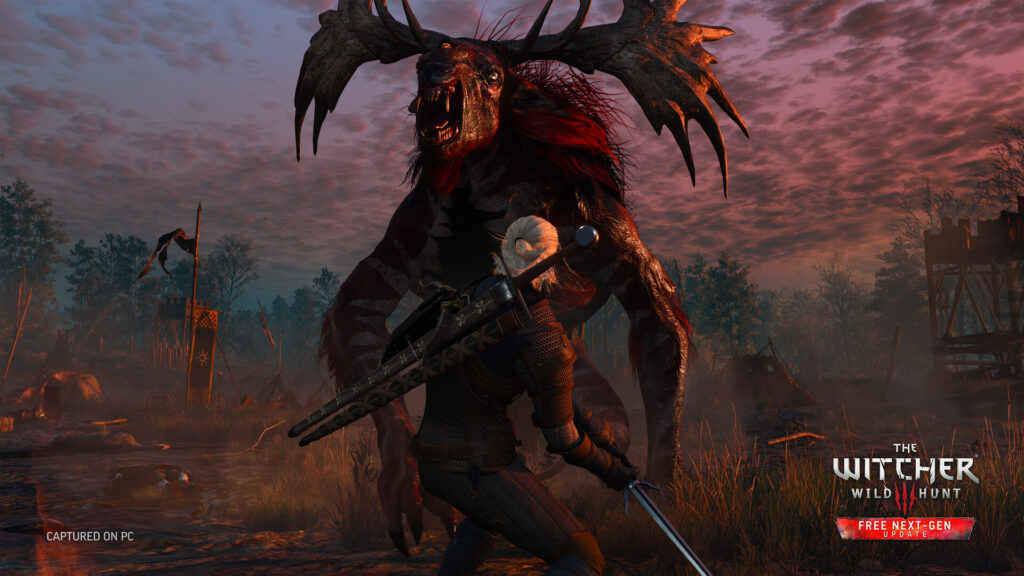
El secreto del Eclipse Mod es permitir configuraciones "Híbridas": texturas en Ultra, pero procesos de fondo en Bajo.
Perfil 1: El "Golden 40" (Equilibrio Perfecto)
Ideal para Steam Deck LCD (40Hz) u OLED (45Hz/90Hz). Enfocado en eliminar tirones.
| Configuración Gráfica | Valor Recomendado | Motivo Técnico |
| API | DirectX 11 | Maximiza el uso de la CPU |
| Anti-Aliasing | FSR 2 (Quality) | Mejor nitidez nativa |
| Calidad de Textura | High / Ultra | Seguro con el Buffer de 4GB |
| Sombras | Medium | Evita caídas en bosques |
| Densidad de la Hierba | Low | La mayor ganancia de FPS en el juego |
| Calidad del Agua | Medium | Profundidad sin coste de GPU |
| SSAO | On | Esencial para profundidad visual |
| Reflejos (SSR) | Low / Off | Ahorra hasta un 30% de GPU |
Nota Pro: La configuración de la hierba en "Low" es esencial. El Eclipse Mod ayuda, pero la densidad de vegetación es lo que más afecta la batería en la Deck.
Perfil 2: Eclipse "Extreme" (60-90 FPS con Frame Gen)
Este perfil es para quienes poseen la Steam Deck OLED y quieren usar tecnologías modernas como Lossless Scaling u OptiScaler.
| Configuración Gráfica | Valor Recomendado | Motivo Técnico |
| API | DirectX 12 | Necesario para Mods de Upscaling |
| Upscaler | FSR 4.0.2 (vía OptiScaler) | Mejor reconstrucción de imagen |
| Calidad de Textura | Ultra | Aprovecha la pantalla OLED |
| Densidad de la Hierba | High | Posible gracias al Shadow Culling del mod |
| Motion Blur | On (Low) | Enmascara artefactos de Frame Gen |
| Chromatic Aberration | Off | Elimina desenfoques, imagen más limpia |
| Bloom | On | Impacto mínimo, excelente visual |
La Magia de la Generación de Cuadros:
Al usar DX12 con herramientas como Lossless Scaling (LSFG), puedes bloquear el juego a 30 o 45 FPS internos y el software genera cuadros intermedios, ofreciendo una sensación de 60 a 90 FPS. En el modelo OLED, sincronizar 45 FPS (base) con 90Hz (pantalla) crea una fluidez impresionante.
Paso 3: Instalando el Eclipse Mod en Linux (SteamOS)
A diferencia de Windows, la Steam Deck requiere pasos específicos debido al sistema de archivos de Proton.
- Modo Escritorio: Ve al modo Escritorio de la Steam Deck.
- Herramientas Necesarias: Instala Q4Wine y Flatseal vía Discover.
- Permisos: Usa Flatseal para dar permiso de "All System Files" a Q4Wine.
- Symlinks (El truco clave): El juego no lee mods fácilmente en la carpeta predeterminada de Linux. Debes crear un enlace simbólico entre la carpeta de documentos del prefijo de Proton (compatdata/292030/pfx/.../Documents) y tu carpeta /home/deck/Documents.
- Script Merger: Esencial. The Witcher 3 no acepta múltiples mods que alteran el mismo archivo .ws. Descarga Script Merger, ejecútalo vía Q4Wine dentro del mismo prefijo del juego y resuelve los conflictos dando prioridad al código del Eclipse Mod sobre mods de clima o iluminación.
Benchmarks: ¿Qué Esperar?
Con el Eclipse Mod aplicado correctamente y las configuraciones anteriores:
- Novigrado (Ciudad): De 28 FPS (Nativo) a 40 FPS Sólidos (DX11 + Eclipse).
- Marismas de Velen: Eliminación casi total de los micro-stutters de carga de texturas.
- Toussaint (Blood & Wine): Esta área es pesada. El mod mantiene 40 FPS estables donde el juego por defecto caería a 25 FPS debido a la complejidad de la iluminación.
¿Vale la pena?
Absolutamente. The Witcher 3 Wild Hunt Eclipse Mod no es solo un cambio visual; es una reingeniería de cómo el juego asigna recursos en la Steam Deck.
Si priorizas la batería y el "jugar sin complicaciones", usa el Perfil Golden 40 en DX11. Si quieres llevar la consola al límite y ver gráficos de nueva generación en el portátil, el Perfil Extreme en DX12 con FSR 4/OptiScaler es el camino del futuro.

Configuraciones recomendadas:
- BIOS: UMA Buffer 4GB.
- Launch Options: DX11 para estabilidad, DX12 para Frame Gen.
- Hierba: Low/Medium.
- Texturas: High.
- Herramienta Vital: Script Merger.
¿Listo para cazar monstruos con fluidez total? Aplica estas configuraciones y buena caza en el Camino.
Veja mais artigos como The Witcher 3 Wild Hunt Eclipse Mod Steam Deck: Guía Definitiva para 60FPS y Mejores Configuraciones na categoria Games.
PlayStation anuncia concurso de Cosplay de Stellar Blade con premios oficiales; video con modelo impresiona

Cyberpunk 2077 Eclipse Mod Steam Deck: 60FPS y 4K Sin Tirones
¿Lost Soul Aside en Steam Deck Funciona Bien? Guía de Configuración Definitiva

ARC Raiders Steam Deck: Cómo está funcionando y mejores configuraciones