



Se você joga The Witcher 3 no Steam Deck, provavelmente já percebeu o desafio: a atualização Next-Gen trouxe visuais incríveis, mas pesou no hardware. A solução? O Eclipse Mod e uma configuração técnica precisa.
A transição de The Witcher 3: Wild Hunt para o portátil da Valve é uma conquista técnica, mas a versão v4.0 (Next-Gen) introduziu gargalos de CPU que o Steam Deck luta para superar nativamente. Este guia disseca o Eclipse Mod e as técnicas de upscaling avançadas para transformar sua experiência, saindo de engasgos constantes para um desempenho fluido, seja visando os "Golden 40" ou os cobiçados 60FPS+.
Neste artigo
O Problema: Next-Gen vs. Hardware do Steam Deck
Antes de aplicarmos o mod, é crucial entender o cenário. O Steam Deck opera com um TDP (energia) limitado a 15W. A atualização Next-Gen, especialmente em DirectX 12, cria um gargalo na CPU, não na GPU. Isso significa que baixar a resolução não resolve os travamentos (stutters).
Para contornar isso, utilizaremos o Eclipse Mod (parte da suíte "Deck Madness"), que foca em otimizações profundas da engine, como o culling (corte) de sombras invisíveis e redução de lógica de NPCs distantes.
Passo 1: Otimização de BIOS e Sistema (Obrigatório)
Para que qualquer configuração "Eclipse" ou "Extreme" funcione, você precisa preparar o terreno no nível do sistema.
1. Aumentar a VRAM (UMA Buffer)
O The Witcher 3 Next-Gen usa texturas de alta resolução. A configuração padrão do Deck (1GB) é insuficiente.
- Como fazer: Desligue o Deck > Segure Volume + e aperte Power > Entre na BIOS > Setup Utility > Advanced > UMA Frame Buffer Size > Mude para 4G.
2. Escolha da API: DX11 ou DX12?
Esta é a decisão mais importante:
- DirectX 11: Recomendado para bateria e estabilidade. Oferece 15 FPS a mais em média e elimina os travamentos. Ideal para a meta de 40 FPS.
- DirectX 12: Obrigatório se você quiser usar FSR 4.0.2, Frame Generation ou DLSS Wrappers. Porém, sofre com congelamentos nos menus (Inventory Freeze), que podem ser mitigados usando o GE-Proton 8-14 ou superior.
Passo 2: A Configuração "Eclipse" (Melhores Gráficos x Performance)
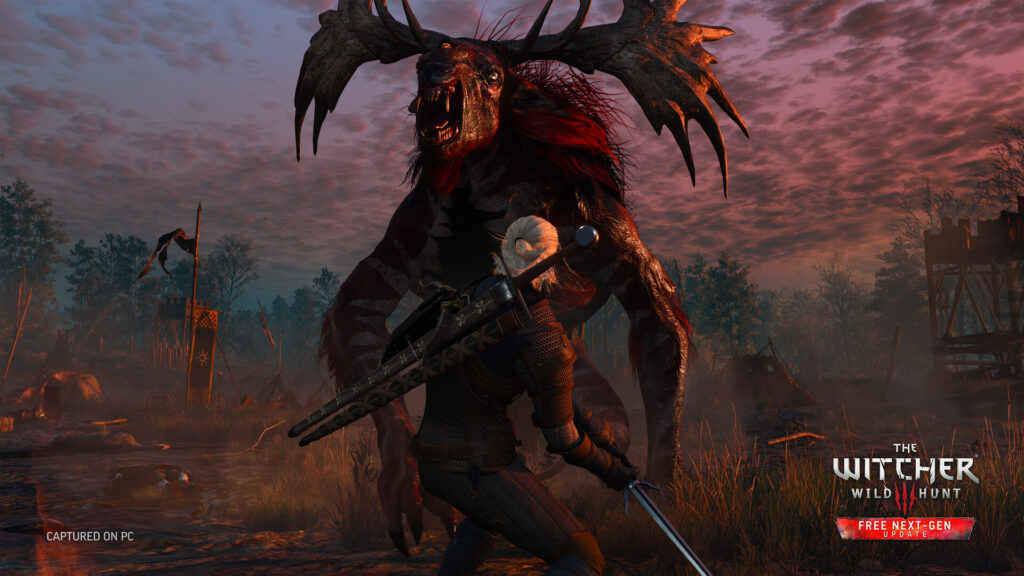
O segredo do Eclipse Mod é permitir configurações "Híbridas": texturas no Ultra, mas processos de fundo no Low.
Perfil 1: O "Golden 40" (Equilíbrio Perfeito)
Ideal para Steam Deck LCD (40Hz) ou OLED (45Hz/90Hz). Foco em eliminar travamentos.
| Configuração Gráfica | Valor Recomendado | Motivo Técnico |
| API | DirectX 11 | Maximiza o uso da CPU |
| Anti-Aliasing | FSR 2 (Quality) | Melhor nitidez nativa |
| Qualidade de Textura | High / Ultra | Seguro com o Buffer de 4GB |
| Sombras | Medium | Evita quedas em florestas |
| Densidade da Grama | Low | O maior ganho de FPS no jogo |
| Qualidade da Água | Medium | Profundidade sem custo de GPU |
| SSAO | On | Essencial para profundidade visual |
| Reflexos (SSR) | Low / Off | Economiza até 30% de GPU |
Nota Pro: A configuração de grama no "Low" é essencial. O Eclipse Mod ajuda, mas a densidade de vegetação é o que mais mata a bateria no Deck.
Perfil 2: Eclipse "Extreme" (60-90 FPS com Frame Gen)
Este perfil é para quem possui o Steam Deck OLED e quer usar tecnologias modernas como o Lossless Scaling ou OptiScaler.
| Configuração Gráfica | Valor Recomendado | Motivo Técnico |
| API | DirectX 12 | Necessário para Mods de Upscaling |
| Upscaler | FSR 4.0.2 (via OptiScaler) | Melhor reconstrução de imagem |
| Qualidade de Textura | Ultra | Aproveita a tela OLED |
| Densidade da Grama | High | Possível graças ao Shadow Culling do mod |
| Motion Blur | On (Low) | Disfarça artefatos de Frame Gen |
| Chromatic Aberration | Off | Remove borrões, imagem mais limpa |
| Bloom | On | Impacto mínimo, visual excelente |
A Magia do Frame Generation:
Ao usar o DX12 com ferramentas como o Lossless Scaling (LSFG), você pode travar o jogo em 30 ou 45 FPS internos e o software gera quadros intermediários, entregando uma sensação de 60 a 90 FPS. No modelo OLED, sincronizar 45 FPS (base) com 90Hz (tela) cria uma fluidez impressionante.
Passo 3: Instalando o Eclipse Mod no Linux (SteamOS)
Diferente do Windows, o Steam Deck exige passos específicos devido ao sistema de arquivos do Proton.
- Modo Desktop: Vá para o modo Desktop do Steam Deck.
- Ferramentas Necessárias: Instale o Q4Wine e o Flatseal via Discover.
- Permissões: Use o Flatseal para dar permissão de "All System Files" ao Q4Wine.
- Symlinks (O Pulo do Gato): O jogo não lê mods na pasta padrão do Linux facilmente. Você deve criar um link simbólico entre a pasta de documentos do prefixo do Proton (compatdata/292030/pfx/.../Documents) e a sua pasta /home/deck/Documents.
- Script Merger: Essencial. O Witcher 3 não aceita múltiplos mods que alteram o mesmo arquivo .ws. Baixe o Script Merger, execute-o via Q4Wine dentro do mesmo prefixo do jogo e resolva os conflitos dando prioridade ao código do Eclipse Mod sobre mods de clima ou iluminação.
Benchmarks: O Que Esperar?
Com o Eclipse Mod aplicado corretamente e as configurações acima:
- Novigrad (Cidade): De 28 FPS (Nativo) para 40 FPS Sólidos (DX11 + Eclipse).
- Pântanos de Velen: Eliminação quase total dos micro-stutters de carregamento de texturas.
- Toussaint (Blood & Wine): Esta área é pesada. O mod mantém 40 FPS estáveis onde o jogo padrão cairia para 25 FPS devido à complexidade da iluminação.
Vale a pena?
Absolutamente. The Witcher 3 Wild Hunt Eclipse Mod não é apenas uma mudança visual; é uma reengenharia de como o jogo aloca recursos no Steam Deck.
Se você prioriza bateria e "pegar e jogar", use o Perfil Golden 40 em DX11. Se você quer levar o console ao limite e ver visuais de nova geração no portátil, o Perfil Extreme em DX12 com FSR 4/OptiScaler é o caminho do futuro.

Configurações recomendadas:
- BIOS: UMA Buffer 4GB.
- Launch Options: DX11 para estabilidade, DX12 para Frame Gen.
- Grama: Low/Medium.
- Texturas: High.
- Ferramenta Vital: Script Merger.
Pronto para caçar monstros com fluidez total? Aplique essas configurações e boa caçada no Caminho.
Veja mais artigos como The Witcher 3 Wild Hunt Eclipse Mod Steam Deck: Guia Definitivo para 60FPS e Melhores Configurações na categoria Steam Deck.
Como Aumentar o FPS no Steam Deck: 5 Configurações "Secretas" do SteamOS

Hades 2 é Coroado o "Melhor Jogo no Steam Deck" no Steam Awards 2025
Heroic Games Launcher Steam Deck: Como configurar e ter melhor desempenho
Baldur's Gate 3 Eclipse Mod Steam Deck: Jogue em 60FPS cravado
Como jogar Hogwarts Legacy (Versão Epic Games Store) no Steam Deck Machine
Black Myth: Wukong Eclipse Mod Steam Deck Machine: O Guia Definitivo para (60 FPS)