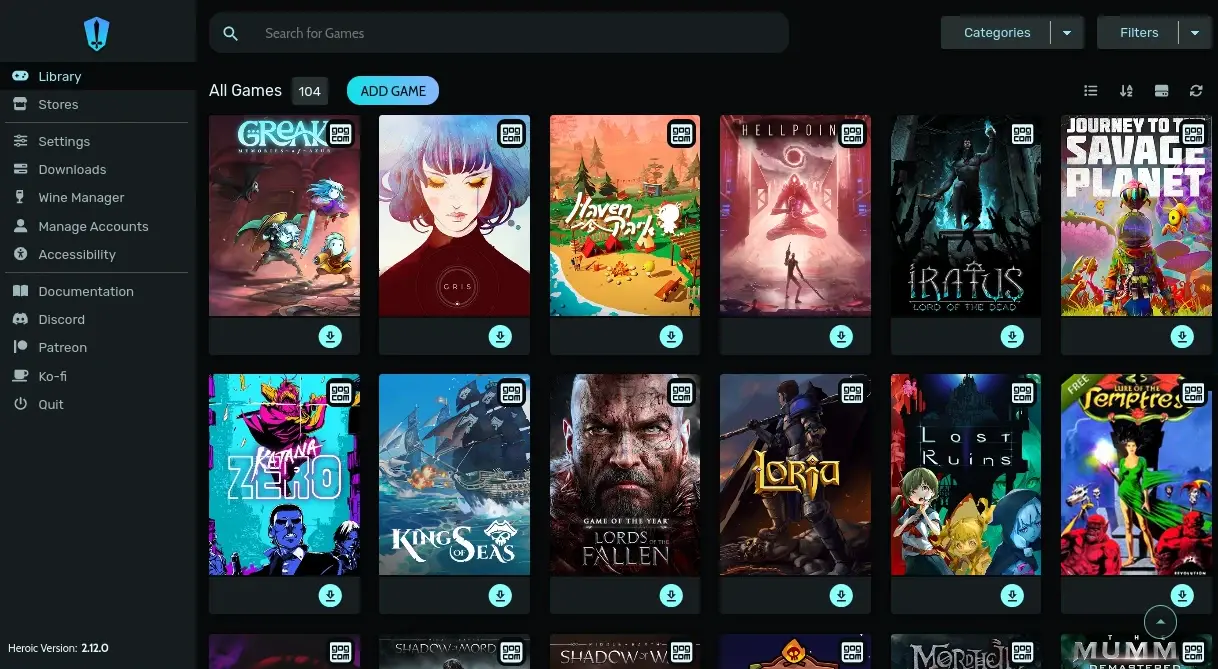


Le Steam Deck a révolutionné la façon dont nous jouons sur PC, apportant la portabilité à d'immenses bibliothèques. Cependant, ceux qui possèdent des jeux sur l'Epic Games Store, GOG ou Amazon Prime Gaming savent que les y accéder en dehors de l'écosystème Valve peut être un défi. C'est là qu'intervient le Heroic Games Launcher sur Steam Deck.
Dans ce guide définitif et mis à jour, nous vous montrerons non seulement comment installer, mais aussi comment configurer cet outil pour en extraire les meilleures performances, économiser la batterie et garantir que vos jeux fonctionnent aussi bien que les titres natifs de Steam.
Neste artigo
- Pourquoi utiliser le Heroic Games Launcher sur le Steam Deck ?
- Étape 1 : Installation et Intégration (Mode Bureau)
- Étape 2 : Optimisation pour de meilleures performances
- Étape 3 : Connexion et Cloud Saves
- Étape 4 : Intégration au Game Mode ("Add to Steam")
- Dépannage des problèmes courants
- Conclusion
Pourquoi utiliser le Heroic Games Launcher sur le Steam Deck ?
De nombreux utilisateurs tentent d'installer les lanceurs officiels (comme l'Epic Games Launcher) directement via Wine. Le problème ? Ces programmes sont lourds, consomment beaucoup de mémoire RAM et vident la batterie de votre Deck simplement parce qu'ils tournent en arrière-plan.
Le Heroic Games Launcher résout ce problème avec une philosophie différente :
- Légèreté et Open Source : Il fonctionne comme une interface native pour des outils en ligne de commande ultra-efficaces (Legendary et Nile).
- Économie de ressources : Au lancement du jeu, Heroic peut se fermer ou se suspendre, libérant tout le matériel du Steam Deck pour ce qui compte : le jeu.
- Gestion centralisée : Accès à Epic, GOG et Amazon en un seul endroit.
Si vous souhaitez transformer votre appareil en une centrale de jeu universelle, configurer correctement le Heroic Games Launcher sur Steam Deck est l'étape la plus importante.
Étape 1 : Installation et Intégration (Mode Bureau)
Comme le SteamOS possède un système de fichiers immuable, la meilleure façon d'installer Heroic est via Flatpaks. Suivez le guide étape par étape :
- Appuyez sur le bouton Steam, allez dans Power et sélectionnez Switch to Desktop.
- Ouvrez la boutique Discover (l'icône du sac bleu dans la barre des tâches).
- Recherchez "Heroic Games Launcher".
- Cliquez sur Install.
Astuce d'or : Permissions sur la carte SD (Flatseal)
Par défaut, les applications Flatpak n'ont pas la permission d'accéder à votre carte microSD. Pour installer des jeux sur la carte :
- Toujours dans la boutique Discover, installez l'application Flatseal.
- Ouvrez Flatseal, sélectionnez Heroic Games Launcher dans la liste latérale.
- Dans la section "Filesystem", activez l'option All user files ou ajoutez manuellement le chemin de votre carte SD (/run/media/mmcblk0p1).
Étape 2 : Optimisation pour de meilleures performances
C'est le secret pour faire briller le Heroic Games Launcher sur Steam Deck. La configuration par défaut fonctionne, mais pour éviter les saccades (stutters) et garantir la compatibilité avec les vidéos et les cinématiques, nous devons ajuster le Wine/Proton.
Installer le GE-Proton
La version par défaut de Proton de Valve manque parfois de codecs propriétaires nécessaires pour les jeux d'autres boutiques.
- Dans Heroic, cliquez sur Wine Manager dans la barre latérale.
- Sélectionnez l'option Proton-GE et téléchargez la version "Latest" (la plus récente).
Configuration Globale Recommandée
Allez dans Settings > Game Defaults et appliquez ces réglages comme base pour toute votre bibliothèque :
- Wine Version : Sélectionnez le GE-Proton que vous venez de télécharger.
- Enable DXVK / VKD3D : Gardez activé (essentiel pour traduire DirectX en Vulkan).
- Esync / Fsync : Gardez activé (le noyau de SteamOS est optimisé pour cela, réduisant la latence du CPU).
Ces ajustements garantissent que le jeu utilise les couches de compatibilité les plus efficaces, ce qui se traduit par des FPS plus stables et une utilisation réduite du CPU.
Étape 3 : Connexion et Cloud Saves
Lorsque vous vous connectez à Epic Games, GOG ou Amazon, Heroic tentera de synchroniser vos sauvegardes automatiquement.
- Epic Games : Si vous rencontrez des problèmes de CAPTCHA lors de la connexion directe, utilisez l'option "Alternative Login" (Sideloader). Copiez le jeton généré dans le navigateur et collez-le dans Heroic.
- Cloud Saves : Avant de fermer Heroic, vérifiez toujours la section "Save Sync". Parfois, des conflits peuvent survenir, et Heroic vous demandera si vous souhaitez télécharger la sauvegarde du cloud (Download) ou envoyer la locale (Upload).
Attention : Amazon modifie fréquemment son API. Si votre bibliothèque Amazon disparaît, allez dans Settings > Advanced et videz le cache d'Amazon/Nile pour forcer une nouvelle connexion.
Étape 4 : Intégration au Game Mode ("Add to Steam")
Vous ne voulez pas revenir au Bureau à chaque fois que vous voulez jouer. Heroic facilite cela :
- Installez le jeu souhaité.
- Dans la bibliothèque Heroic, cliquez sur la jaquette du jeu ou sur les trois points.
- Sélectionnez Add to Steam.
- Redémarrez le Steam Deck ou revenez au Gaming Mode.
Le jeu apparaîtra dans l'onglet "Non-Steam Games".
Améliorer l'esthétique (Jaquettes et Artwork)
Les jeux ajoutés manuellement apparaissent sans image (ce joli carré gris). Pour corriger cela :
- Option Native : Dans les paramètres d'Heroic, entrez votre clé d'API du site SteamGridDB. Heroic téléchargera automatiquement les jaquettes.
- Option Decky Loader : Si vous utilisez Decky Loader, installez le plugin SteamGridDB. En mode jeu, il suffit d'appuyer sur le bouton de menu sur le jeu et de choisir "Change Artwork".
Dépannage des problèmes courants
Même avec la meilleure configuration du Heroic Games Launcher sur Steam Deck, des problèmes peuvent survenir. Voici comment les résoudre :
La manette ne fonctionne pas dans le jeu
Cela se produit en raison d'un conflit entre Steam et le Flatpak.
- Solution : En Mode Jeu, allez dans les propriétés du jeu (icône d'engrenage) > Controller. Désactivez Steam Input ou forcez le modèle "Gamepad with Joystick Trackpad". Cela permet au jeu de "voir" la manette directement.
Généralement, il manque des dépendances Windows (C++, .NET).
- Solution : Dans Heroic, allez dans les paramètres spécifiques au jeu, cliquez sur Winetricks et installez les bibliothèques nécessaires, ou essayez une version différente de Proton-GE.
Conclusion
Le Heroic Games Launcher sur Steam Deck est sans aucun doute l'outil le plus puissant pour libérer votre bibliothèque de jeux. Avec lui, vous obtenez des performances supérieures aux lanceurs officiels, préservez votre vie privée et organisez vos jeux Epic, GOG et Amazon dans une interface propre.
En suivant ce guide d'optimisation, votre Deck sera prêt à exécuter n'importe quel titre, peu importe où vous l'avez acheté.
Vous avez aimé ces astuces ? Avez-vous un jeu spécifique qui fonctionne mieux sur Heroic que sur Steam ? Laissez votre commentaire ci-dessous !
Veja mais artigos como Heroic Games Launcher sur Steam Deck : Comment configurer pour de meilleures performances na categoria Steam Deck.